

Entornos de CA IdentityMinder › Cómo configurar un entorno para el aprovisionamiento › Configuración del administrador entrante
Configuración del administrador entrante
Para que la sincronización de entrada funcione, cree un usuario de CA IdentityMinder especial denominado "administrador entrante". En versiones anteriores de CA IdentityMinder, al administrador entrante se le llamaba "usuario corporativo". Ningún usuario inicia sesión en esta cuenta de usuario; en su lugar, CA IdentityMinder la utiliza internamente. Sin embargo, cree esta cuenta de usuario y proporcione las tareas adecuadas.
Siga estos pasos:
- Inicie sesión en el entorno de CA IdentityMinder como usuario con el rol de gestor del sistema.
- Cree un usuario. Podría asignarle el nombre "usuario de entrada" como recordatorio de su finalidad.
- Seleccione Roles de administrador, Modificar roles de administrador y seleccione un rol que contenga las tareas que se utilizan para la sincronización.
- Aprovisionamiento: Crear usuario
- Aprovisionamiento: Activar/desactivar usuario
- Aprovisionamiento: Modificar usuario
Nota: Si no se han modificado las tareas de sincronización predeterminadas, utilice el rol Gestor de la sincronización del aprovisionamiento.
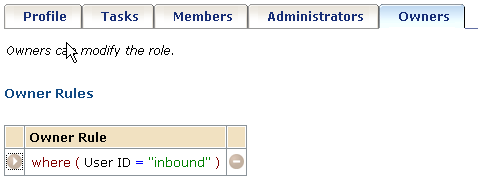
- En la ficha Miembros, agregue una política de miembros que incluya lo siguiente:
- Una regla de miembros que cumpla el nuevo usuario.
- Una regla de ámbito que proporciona acceso a todos los usuarios afectados por cambios en el directorio de aprovisionamiento que activan la sincronización de entrada.
- En la Consola de gestión:
- Seleccione el entorno.
- Seleccione Configuración avanzada, Aprovisionamiento.
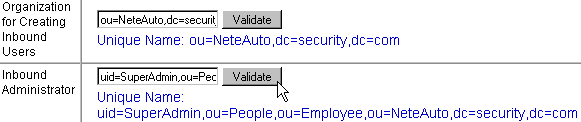
- Complete el campo Organización para crear usuarios de entrada si el directorio de CA IdentityMinder incluye una organización.
Esta organización es donde se crean usuarios cuando se produce la sincronización de entrada. Por ejemplo, cuando se agrega un usuario al directorio de aprovisionamiento, CA IdentityMinder lo agrega a esta organización.
- Complete el campo Administrador de entrada con el ID de usuario del usuario que se ha creado en el paso 2.
- Haga clic en Validar para confirmar que el ID de usuario se ha aceptado tal y como se muestra en el siguiente ejemplo, donde el ID de usuario completo aparece bajo el ID de usuario que se ha introducido.
- Modificar otros campos en esta pantalla. No se requiere realizar ningún cambio.
Cuando se modifican campos, asegúrese de comprender cómo interactúan los campos. Para obtener detalles de cada campo, haga clic en el vínculo Ayuda de la pantalla.
Copyright © 2014 CA.
Todos los derechos reservados.
|
|