

Seitenabschnitte trennen Felder in einem Profilfenster visuell voneinander, indem sie einen Header hinzufügen und eine unterschiedliche Anzahl von Spalten auf einen Teil des Profilfensters anwenden. Das Layout "Seitenabschnitt" hat so lange Gültigkeit, bis ein anderer Seitenabschnitt für das Profilfenster definiert wird.
Im folgenden Beispiel einer Profilregisterkarte sind zwei Seitenabschnitte zu sehen.
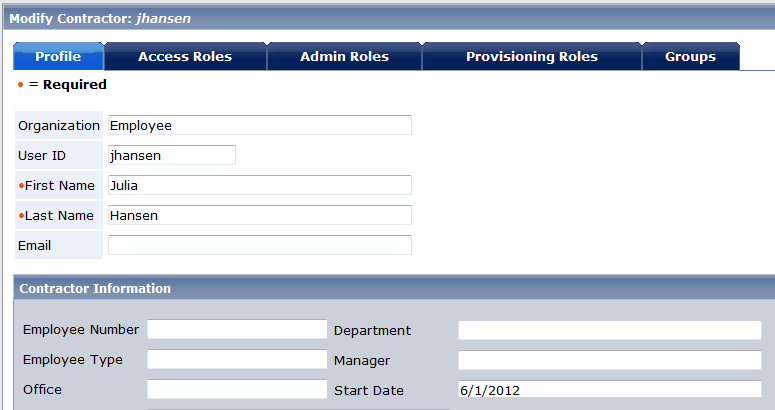
So fügen Sie einen Seitenabschnitt hinzu:
CA IdentityMinder fügt oberhalb des von Ihnen markierten Feldes ein neues Feld hinzu. Dieses Feld gibt an, an welcher Stelle der Seitenabschnitt beginnt.
Daraufhin wird das Dialogfeld "Feldeigenschaften" geöffnet.
CA IdentityMinder fügt dem Dialogfeld "Feldeigenschaften" zusätzliche Felder hinzu.
Gibt die Anzahl der Spalten an, die der Seitenabschnitt enthält.
Nachdem Sie die Anzahl der Spalten angegeben haben, klicken Sie auf das Pfeil-nach-rechts-Symbol, um die Änderungen zu übernehmen. Nachdem die Änderungen übernommen wurden, werden zusätzliche Felder eingeblendet, in denen Sie die Breite der einzelnen Spalten angeben können.
Hinweis: Jedes Feld enthält zwei Spalten, eine Spalte für die Feldbezeichnung und eine Spalte für Feldwerte. Wenn zwei Felder in einer einzelnen Zeile angezeigt werden sollen, fügen Sie vier Spalten hinzu.
Gibt den Text an, der oberhalb des Seitenabschnitts als Überschrift angezeigt wird.
Angabe von Text, der unter dem Seitentrennzeichen angezeigt wird.
Sie können dieses Feld verwenden, um eine Beschreibung zum Seitenabschnitt anzugeben oder Anweisungen für das Ausfüllen von Feldern im Seitenabschnitt einzufügen
Bestimmt, ob Benutzer die Möglichkeit haben, einen Seitenabschnitt auszublenden. Ist diese Option aktiviert, ergänzt CA IdentityMinder den Tabellen-Header um ein Pfeilsymbol, mit dessen Hilfe die Benutzer den Seitenabschnitt ein- bzw. ausblenden können.
Gibt an, dass ein Seitenabschnitt standardmäßig ausgeblendet ist.
Wenn die Benutzer in der Lage sein sollen, mit dem Seitenabschnitt zu arbeiten, müssen Sie die Option "Schaltflächen 'Ausblenden/Einblenden' aktivieren" auswählen, wenn Sie die Option "Anfänglich ausblenden" aktivieren, um den Benutzern das Anzeigen des Seitenabschnitts zu ermöglichen.
Bestimmt die Breite der einzelnen Spalten im Seitenabschnitt. Die einzelnen Spaltenbreiten werden als Prozentsatz des Fensters "Profil" angegeben.
Wenn beispielsweise vier Spalten mit derselben Breite hinzugefügt werden sollen, geben Sie die Breite jeweils als 25 % an.
Hinweis: Die Gesamtbreite der Spalten muss 100 % entsprechen.
|
Copyright © 2014 CA.
Alle Rechte vorbehalten.
|
|