

A autenticação avançada exige que você use um Servidor de políticas do SiteMinder em sua implementação. O servidor de aplicativos que hospeda o Servidor do CA IdentityMinder está em um ambiente operacional diferente do servidor web. Para fornecer serviços de encaminhamento, o servidor web exige:
O Agente web controla o acesso de usuários que solicitam recursos do CA IdentityMinder. Depois que os usuários forem autenticados e autorizados, o Agente web permitirá que o servidor web processe as solicitações.
Quando o servidor web receber a solicitação, o plugin do servidor de aplicativos a encaminhará ao servidor de aplicativos que hospeda o Servidor do CA IdentityMinder.
O Agente web protege os recursos do CA IdentityMinder que são expostos aos usuários e administradores.
Quando o administrador de políticas e o administrador de identidades trabalham juntos para integrar o SiteMinder a uma instalação existente do CA IdentityMinder, a arquitetura do CA IdentityMinder é expandida para incluir os seguintes componentes:
Protege o Servidor do CA IdentityMinder. O Agente web está instalado no sistema com o Servidor do CA IdentityMinder.
Fornece autenticação avançada e autorização para o CA IdentityMinder.
A figura a seguir é um exemplo de uma instalação do CA IdentityMinder com um Servidor de políticas e Agente web do SiteMinder:
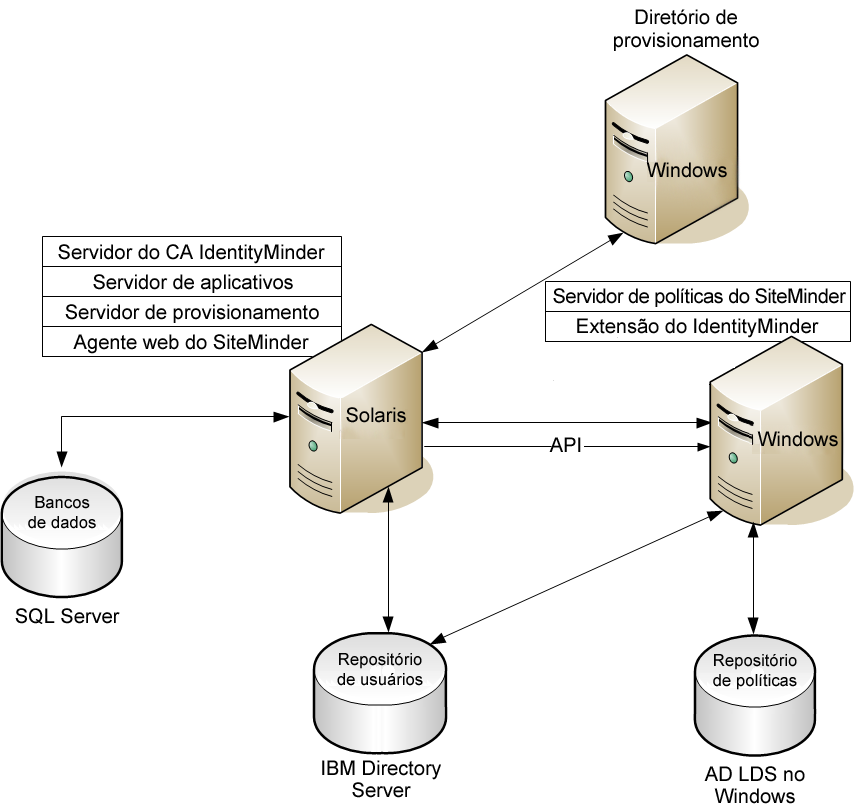
Observação: os componentes são instalados em diferentes plataformas, como nos exemplos. No entanto, você pode escolher outras plataformas. Os bancos de dados do CA IdentityMinder estão no Microsoft SQL Server e o repositório de usuários está no IBM Directory Server. O Servidor de políticas do SiteMinder está no AD LDS do Windows.
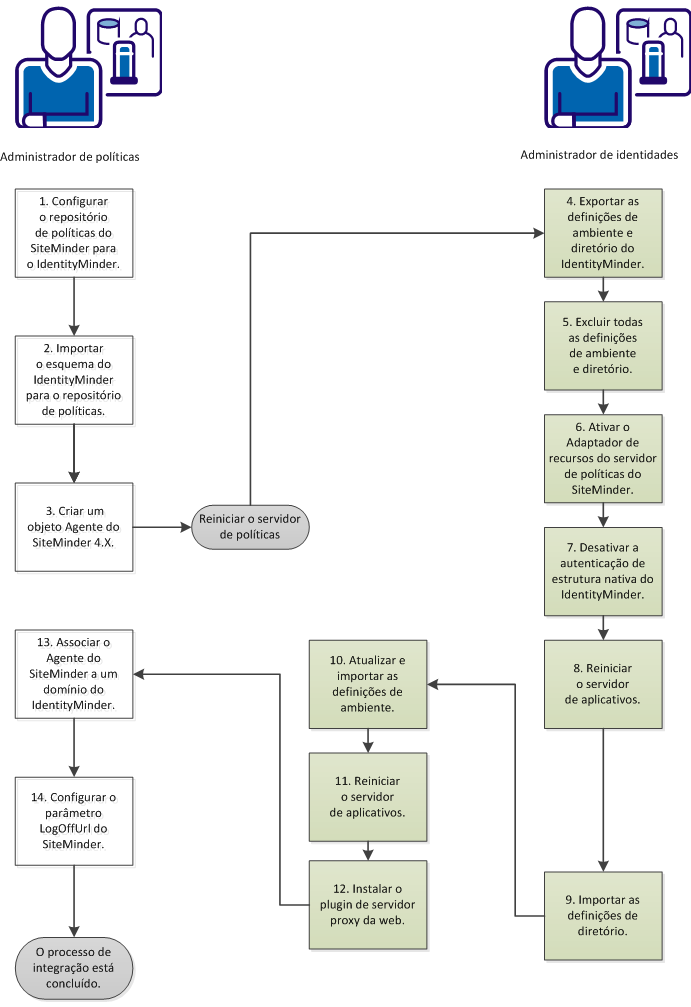
A conclusão desse processo exige duas funções: o administrador de identidades do CA IdentityMinder e o administrador de políticas do SiteMinder. Em algumas organizações, uma pessoa preenche ambas as funções. Quando duas pessoas são envolvidas, a colaboração próxima é necessária para concluir os procedimentos nesse cenário. O administrador de políticas começa e termina esse processo; o administrador de identidades realiza todas as etapas intermediárias.
Importante: para instalações do CA IdentityMinder que começam com Release12.5 SP7, os arquivos Java Cryptography Extension Unlimited Strength Jurisdiction Policy Files (bibliotecas JCE) são necessários. Faça download desses bibliotecas no site da Oracle. Carregue-as na seguinte pasta: <caminho_Java>\<versão_jdk>\jre\lib\security\.
O diagrama a seguir ilustra o processo completo da integração do SiteMinder ao CA IdentityMinder:
Siga estas etapas:
Como um administrador de políticas, você usa as Ferramentas administrativas do CA IdentityMinder para acessar os scripts SQL ou o texto de esquema LDAP para adicionar o esquema IMS ao repositório de políticas. O administrador de identidades terá instalado essas ferramentas na pasta Ferramentas administrativas. Siga um dos procedimentos a seguir para configurar o repositório de políticas:
Configurar um banco de dados relacional
Configurar o Servidor de diretórios do Sun Java Systems ou do IBM Directory Server
Configurar o Microsoft Active Directory
Configurar o CA Directory Server
Configurar o Novell eDirectory Server
Configurar o Oracle Internet Directory (OID)
Após a configuração, você poderá usar o banco de dados relacional como um repositório de políticas do SiteMinder.
Siga estas etapas:
Observação: para obter instruções de configuração, consulte o Guia de Instalação do Servidor de políticas do SiteMinder.
Os caminhos anteriores são locais de instalação padrão. O local para a sua instalação pode ser diferente.
Para configurar um servidor de diretórios do Java ou IBM, aplique o arquivo de esquema.
Siga estas etapas:
Observação: para obter instruções de configuração, consulte o Guia de Instalação do Servidor de políticas do CA SiteMinder.
Adicione os seguintes arquivos de esquema para seu diretório:
IBMDirectoryServer\V3.identityminder8
SunJavaSystemDirectoryServer\sundirectory_ims8.ldif
Para configurar um repositório de políticas do Microsoft Active Directory, aplique o script activedirectory_ims8.ldif.
Siga estas etapas:
Observação: para obter instruções de configuração, consulte o Guia de Instalação do Servidor de políticas do CA SiteMinder.
<caminho_de_instalação>\tools\policystore-schemas\MicrosoftActiveDirectory
A organização raiz deve corresponder à organização raiz que você especificou quando configurou o repositório de políticas no Management Console do Servidor de políticas.
Por exemplo, se a raiz for dc=myorg,dc=com, substitua
dn: CN=imdomainid6,CN=Schema,CN=Configuration,{root} pelo dn: CN=imdomainid6,CN=Schema,CN=Configuration,dc=myorg,dc=com
Para configurar um repositório de políticas do Microsoft ADAM, aplique o script adam_ims8.ldif.
Siga estas etapas:
Observação: para obter instruções de configuração, consulte o Guia de Instalação do Servidor de políticas do CA SiteMinder.
Anote o valor do CN (o guid).
<caminho_de_instalação>\tools\policystore-schemas\MicrosoftActiveDirectory
Por exemplo, se a sequência de caracteres do GUID for CN={39BC711D-7F27-4311-B6C0-68FDEE2917B8}, substitua cada referência a cn={guid} por CN={39BC711D-7F27-4311-B6C0-68FDEE2917B8}.
Para configurar um CA Directory Server, você cria um arquivo de esquema personalizado. Nas etapas a seguir, base_de_dxserver é o diretório onde o CA Directory está instalado. O local de origem padrão para esse arquivo no Windows é <caminho_de_instalação>\tools\\policystore-schemas eTrustDirectory.
Siga estas etapas:
Observação: para obter instruções de configuração, consulte o Guia de Instalação do Servidor de políticas do CA SiteMinder.
# Identity Manager Schema
source "etrust_ims8.dxc";
set max-op-size=5000
Observação: a atualização do CA Directory substitui o arquivo limits.dxc. Portanto, não se esqueça de redefinir max-op-size para 5000 depois que a atualização for concluída.
# schema
source "nome_da_empresa-schema.dxg";

#service limits
source "nome_da_empresa-limits.dxc";
onde nome_dsa é o nome do DSA que usam os arquivos de configuração personalizados.
dxserver stop nome_dsa
dxserver start nome_dsa
Para configurar um repositório de políticas do Novell eDirectory Server, aplique o script novell_ims8.ldif.
Siga estas etapas:
Observação: para obter instruções de configuração, consulte o Guia de Instalação do Servidor de políticas do CA SiteMinder.
ldapsearch -h nome_do_host -p porta -b recipiente -s sub
-D logon_admin -w senha objectClass=ncpServer dn
Por exemplo:
ldapsearch -h 192.168.1.47 -p 389 -b "o=nwqa47container" -s sub -D "cn=admin,o=nwqa47container" -w password objectclass=ncpServer dn
O local padrão para novell_ims8.ldif no Windows é:
<caminho_de_instalação>\tools\policystore-schemas\NovelleDirectory
Por exemplo, se o valor DN for cn=servername,o=servercontainer, você substituirá cada instância do NCPServer por cn=servername,o=servercontainer.
Consulte a documentação do Novell eDirectory para obter instruções.
Para configurar um Oracle Internet Directory, atualize o arquivo ldif oracleoid.
Siga estas etapas:
Observação: para obter instruções de configuração, consulte o Guia de Instalação do Servidor de políticas do CA SiteMinder.
caminho_de_instalação\policystore-schemas\OracleOID\
Consulte a documentação do Oracle Internet Directory para obter instruções.
Para verificar o repositório de políticas, confirme os pontos a seguir:
*** IMS NO SCHEMA BEGIN
Esse aviso será exibido apenas se você tiver instalado as Extensões para o Servidor de políticas do SiteMinder, mas você não estendeu o esquema do repositório de políticas.
|
Copyright © 2013 CA.
Todos os direitos reservados.
|
|