

Você pode usar a ferramenta de configuração do GINA para editar os valores padrão do GINA e exportá-los para um arquivo de registro (.reg) para novo empacotamento. As configurações também podem ser aplicadas ao sistema atual.
Para configurar a GINA
C:\Arquivos de Programas\CA\Identity Manager\Provisionamento do GINA
ginaconfig.exe
A linha de comando completa a ser executada quando um usuário clica no link Esqueceu a senha. Esse link deve carregar um URL em uma interface da web para redefinição de senha. Por exemplo, o comando pode ser:
C:\Arquivos de Programas\CA\Identity Manager\Provisionamento do GINA\cube.exe
http://eastern.local:8080/iam/im/environment/ca12/index.jsp?
task.tag=forgottenpassword&facesViewId=/app/page/screen/
fp_identify_user.jsp&action.forgottenpassword.identify=1&USER_ID=%username%
As ocorrências de %username% serão substituídas pelo valor no campo de nome do usuário na caixa de diálogo Logon. Para obter esse URL, o autorregistro deve estar funcionando no ambiente. Além disso, verifique se o URL de Autoatendimento para o ambiente do CA IdentityMinder funciona no sistema em que você está instalando o GINA.
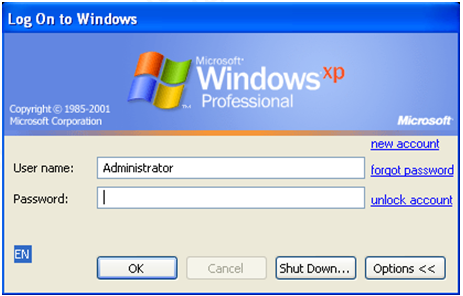
A linha de comando completa a ser executada quando um usuário clica no link Desbloquear conta. Esse link deve carregar o caminho completo para o comando cube.exe seguido por um URL para uma interface da web que permita a um usuário desbloquear a conta. As ocorrências de %username% serão substituídas pelo valor no campo de nome do usuário na caixa de diálogo Logon.
A linha de comando completa a ser executada quando um usuário clica no link Nova conta. Esse link deve carregar o caminho completo para o comando cube.exe seguido por um URL para uma interface da web que permita a um usuário criar uma conta. O qualificador %username% não é esperado como parte do URL.
Veja a seguir um link de exemplo:
C:\Arquivos de Programas\CA\Identity Manager\Provisionamento do GINA\cube.exe
http://eastern.local:8080/iam/im/environment/ca12/index.jsp?
task.tag=selfregistration
Uma alternativa para os comandos Link, que fornece os mesmos recursos e aparece durante o logon do Windows. Essa caixa de diálogo também pode renderizar uma imagem BMP, VMF ou ICO no plano de fundo. Veja a seguir um exemplo de caixa de diálogo flutuante:
Uma sequência de caracteres personalizada substitui a sequência "Fornecido por..." que aparece na barra de título ou na caixa de dialogo Retornar do GINA. O local da sequência de caracteres está de acordo com a configuração de conformidade com a Seção 508.
O nome do domínio de provisionamento.
Ativa a função Retornar em um menu. Se desmarcada, a caixa de diálogo Retornar será usada.
Impede que o Secure Browser gere novas janelas de caixa de diálogo, como pop-ups, erros e caixas de diálogo de impressão e salvamento. O recurso Desativar todas as caixas diálogo é ativado para melhorar a segurança do sistema, mas pode ser desativado para a solução de problemas.
A página padrão para a qual navegar quando nenhuma linha de comando for fornecida para link1_cmd ou link2_cmd.
Um padrão de expressão regular que corresponde a URLs aos quais o acesso sempre deve ser permitido.
Um padrão de expressão regular que corresponde a URLs aos quais o acesso sempre deve ser negado.
|
Copyright © 2013 CA.
Todos os direitos reservados.
|
|