

Apache 프록시 플러그 인을 구성하려면 http.conf 파일을 편집해야 합니다.
다음 단계를 수행하십시오.
weblogic_home/server/lib/solaris
다음 위치로 복사합니다.
apache_home/modules
LoadModule weblogic_module modules/mod_wl_20.so
<IfModule mod_weblogic.c>
  WebLogicHost weblogic_server.com
  WebLogicPort 7001
  MatchExpression /iam
  MatchExpression /castylesr5.1.1
</IfModule>
정책 관리자가 CA IdentityMinder 태스크를 완료한 후 이 태스크를 수행합니다. 사용자 환경을 CA IdentityMinder로 로드하는 동안 4.X 에이전트를 참조하십시오. SiteMinder가 SiteMinder 정책 서버에 도메인/영역을 만들 때 해당 에이전트를 사용합니다. 이 에이전트는 SMSESSION 쿠키의 유효성을 검사합니다. 도메인/영역을 업데이트하고 웹 서버에서 CA IdentityMinder에 액세스하는 데 사용되는 완전한 기능의 에이전트를 참조하십시오. 이 웹 서버는 CA IdentityMinder에 대한 액세스 지점 역할을 하고 SMSESSION 쿠키를 만듭니다.
다음 단계를 수행하십시오.
참고: 프록시 에이전트(웹 서버 에이전트)가 없으면 프록시 에이전트를 만드십시오. CA IdentityMinder 앞에 웹 서버와 프록시가 있는지 확인하십시오.
SiteMinder를 환경에 추가한 후 CA IdentityMinder에서 로그오프하면 실제로 아무 일도 일어나지 않습니다. 이 기능이 다시 사용되도록 설정하려면 프록시 에이전트에 대한 ACO(에이전트 구성 개체)를 업데이트하십시오.
다음 단계를 수행하십시오.
다음에 에이전트가 정책 서버에서 해당 구성을 검색할 때 새 설정이 전파됩니다.
다음 항목에서는 일반적으로 발생할 수 있는 오류에 대해 설명합니다. 가능한 모든 경우에 통합을 지원할 수 있도록 오류와 해결 방법이 쌍으로 연결되어 있습니다.
증상
Windows DLL(MSVCP71.dll) 누락
SiteMinder 연결이 활성화된 후 JBoss에서 DLL(MSVCP71.dll)이 없다는 Java 오류가 나타납니다.
참고: JBoss가 서비스로 실행되고 있는 경우에는 이 오류가 나타나지 않을 수 있습니다. 가능하다면 JBoss를 서비스로 실행하지 않고 구성을 테스트하십시오.
해결 방법
다음 단계를 수행하십시오.
증상
잘못된 SiteMinder 정책 서버 위치
해결 방법
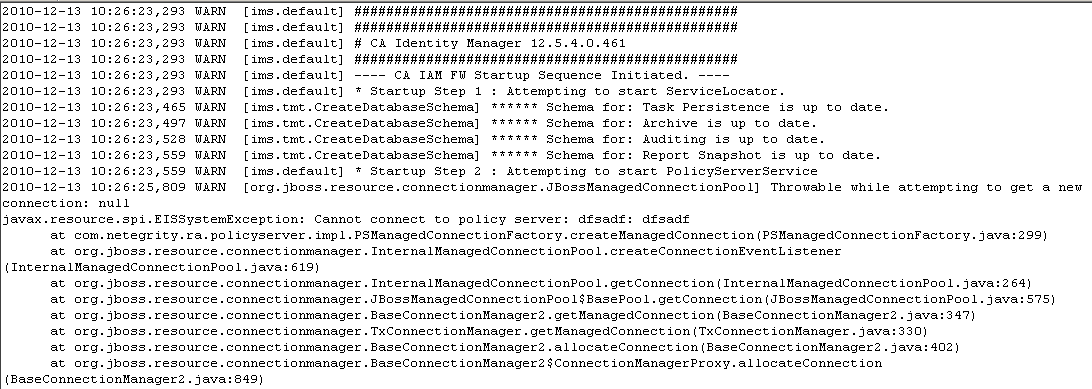
잘못된 위치가 ra.xml에서 참조되어 다음 화면과 같이 "Cannot connect to policy server: xxx"(정책 서버에 연결할 수 없음: xxx) 오류가 나타납니다.
다음 단계를 수행하십시오.

증상
잘못된 관리자 이름
해결 방법
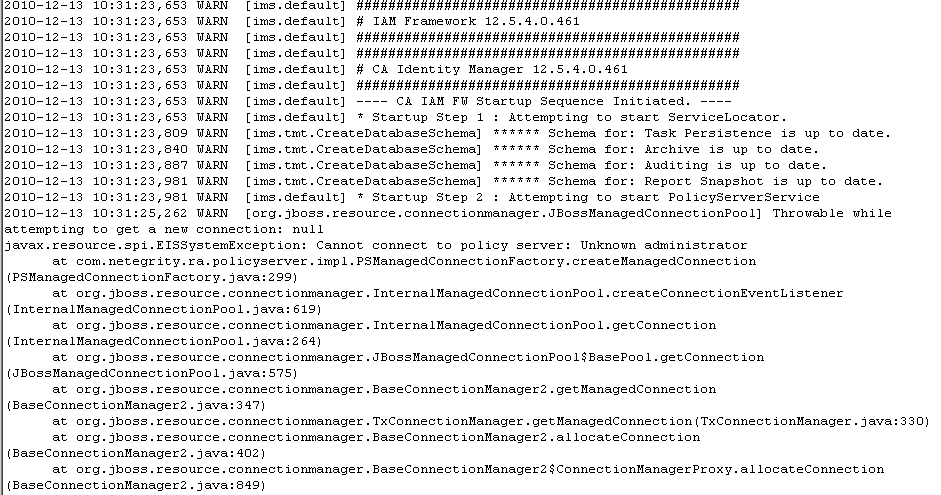
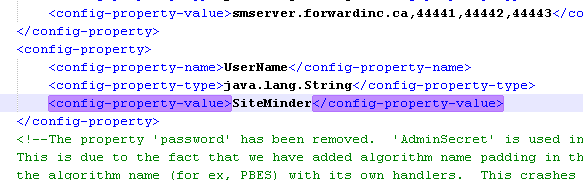
잘못된 관리자가 ra.xml에서 참조되어 다음 화면과 같이 "Unknown administrator"(알 수 없는 관리자) 오류가 나타납니다.
다음 단계를 수행하십시오.
증상
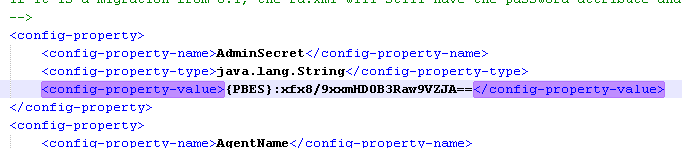
잘못된 관리자 암호
해결 방법
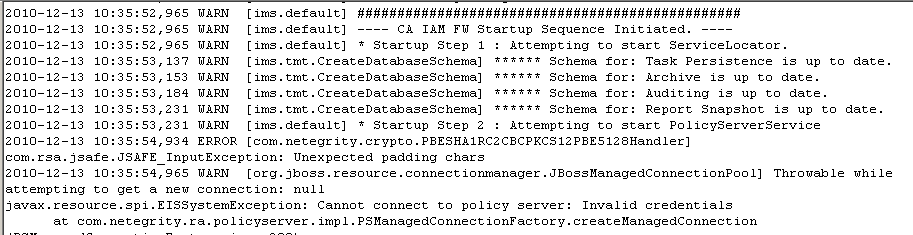
잘못된 관리자 암호가 ra.xml에서 사용되어 다음 화면과 같이 "Cannot connect to the policy server: Invalid credentials"(정책 서버에 연결할 수 없음: 잘못된 자격 증명) 오류가 나타납니다.
다음 단계를 수행하십시오.
증상
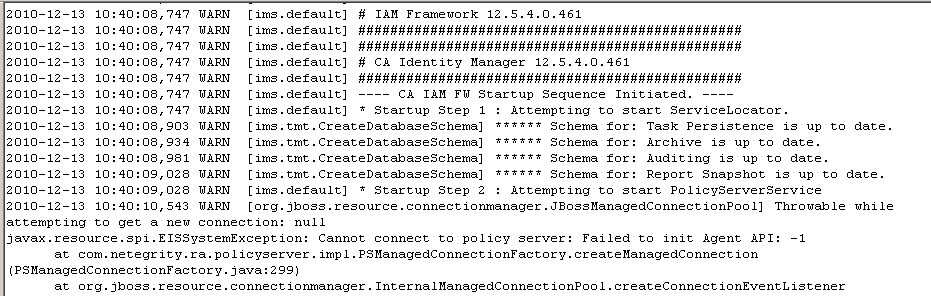
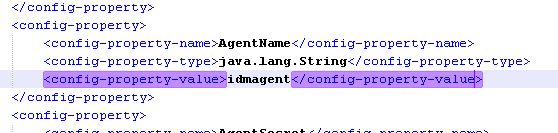
잘못된 에이전트 이름
해결 방법
잘못된 에이전트 이름이 ra.xml에서 사용되어 다음 화면과 같이 "Cannot connect to the policy server: Failed to init Agent API: -1"(정책 서버에 연결할 수 없음: 에이전트 API를 초기화하지 못했습니다: -1) 오류가 나타납니다.
다음 단계를 수행하십시오.
증상
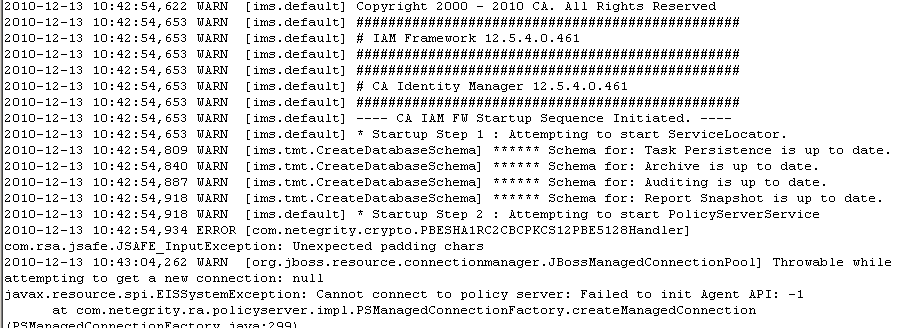
잘못된 에이전트 암호
해결 방법
잘못된 에이전트 암호가 ra.xml에서 사용되어 다음 화면과 같이 앞의 암호화 처리기 오류와 함께 "Cannot connect to the policy server: Failed to init Agent API: -1"(정책 서버에 연결할 수 없음: 에이전트 API를 초기화하지 못했습니다: -1) 오류가 나타납니다.
다음 단계를 수행하십시오.

증상
CA IdentityMinder에 사용자 컨텍스트 없음
사용자가 SMSESSION 쿠키 없이 CA IdentityMinder에 액세스하려고 하면 CA IdentityMinder가 사용자를 인증할 수 없습니다. 이 경우 빈 CA IdentityMinder UI가 표시될 수 있습니다.
사용자 환경에 대해 사용되도록 설정된 워크플로가 있는 경우 이와 유사한 오류가 나타납니다.
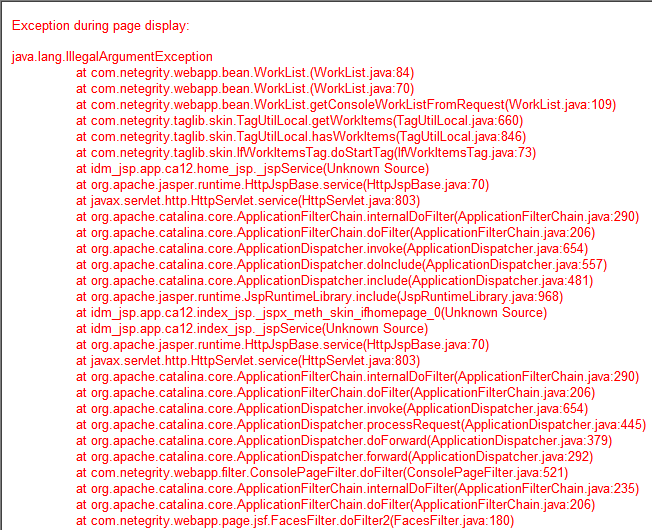
해결 방법
이 오류의 원인은 몇 가지가 있지만 일반적으로 다음 중 하나입니다.
처음 두 가지 원인은 매우 간단한 문제입니다. 완전한 기능의 웹 에이전트가 사용되도록 설정한 상태로 웹 서버를 통해 라우트되는지 확인하십시오. 하지만 웹 서버를 통해 라우트되며 에이전트가 사용되도록 설정되어 있더라도 도메인을 수정해야 합니다.
다음 단계를 수행하십시오.
규칙에 대한 기본 유효 리소스는 별표 "*"입니다.
영역에서 규칙으로 슬래시를 이동했습니다. 보호는 같지만 SiteMinder가 처리하는 방식은 다릅니다.
SiteMinder를 통해 CA IdentityMinder에 성공적으로 로그인할 수 있습니다. 적절한 보호의 유효성을 검사하려면 SiteMinder 에이전트 로그를 검토하십시오.
증상
SiteMinder와 통합한 후 환경을 CA IdentityMinder로 다시 가져올 때 "requireadminpassword" 특성과 "WebService" 요소에 대한 오류가 나타납니다.
참고: SiteMinder가 배포에 포함되지 않은 경우에도 이 문제가 발생할 수 있습니다.
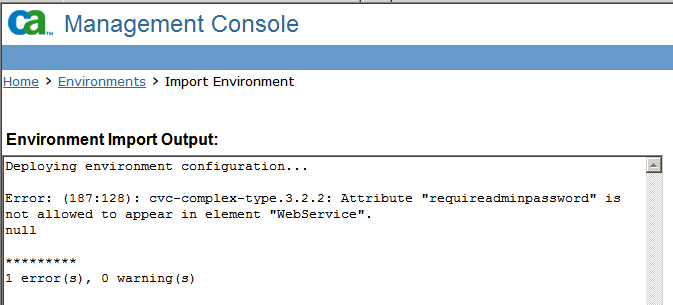
해결 방법
이 오류로 환경이 부분적으로 배포될 수 있습니다. 부분 배포로 인해 CA IdentityMinder 개체 저장소에 빈 요소가 만들어질 수 있습니다. 환경 XML 중 하나를 수정하고 다시 가져오십시오.
다음 단계를 수행하십시오.
참고: 태그와 값을 모두 제거합니다. 값만 제거하지 마십시오.
실패한 시도에서 만들어진 환경은 삭제하지 않아도 됩니다. 수정된 파일을 다시 가져오면 실패한 시도로 인한 오류가 수정됩니다.
|
Copyright © 2013 CA.
All rights reserved.
|
|