

È possibile configurare CA IdentityMinder per aggiungere ulteriori azioni che gli utenti possono eseguire nelle schermate elenco e di ricerca. Ad esempio, è possibile configurare la schermata di ricerca per l'attività Modifica utente per consentire agli utenti di eseguire un'attività, ad esempio la disabilitazione di un utente a partire dall'elenco utenti restituito dalla ricerca.
L'aggiunta di attività alle schermate elenco e di ricerca riduce il numero di clic necessari per completare un'attività e semplifica la console utente.
Le attività possono essere visualizzate sulle schermate elenco e di ricerca utilizzando uno dei metodi seguenti:
Visualizza ciascuna attività come collegamento o icona nelle schermate elenco e risultati di ricerca. Utilizzare questo metodo per visualizzare un piccolo numero di attività.
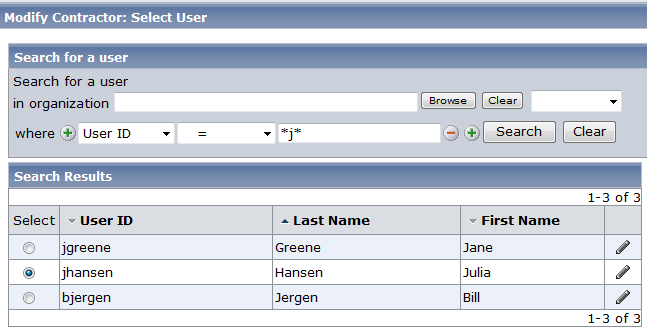
Visualizza un pulsante Azione in ciascuna riga dei risultati di ricerca o delle schermate elenco. Gli amministratori possono fare clic sul pulsante Azione per visualizzare l'elenco delle attività eseguibili per l'utente corrispondente.
Utilizzare questo metodo se gli utenti sono in grado di eseguire più di due o tre attività.
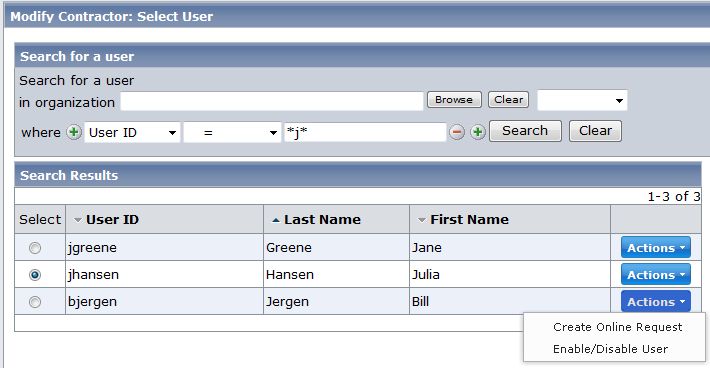
È possibile configurare CA IdentityMinder per avviare attività aggiuntive dalle schermate elenco e di ricerca per ridurre il numero di fasi necessarie agli utenti per completare certe attività.
Per aggiungere altre attività alle schermate elenco e di ricerca
Viene visualizzata la finestra Configure Standard Search Screen (Configurazione della schermata di ricerca standard).
Visualizza le attività aggiuntive come icone o collegamenti di testo.
Visualizza un pulsante Azione che gli utenti selezionano per visualizzare un menu delle attività che possono eseguire.
Quando questa opzione viene selezionata, l'attività si apre come attività nidificata. Quando gli utenti completano l'attività nidificata, tornano alla schermata elenco o di ricerca.
Se si deseleziona questa opzione, CA IdentityMinder visualizza l'attività come collegamento di testo.
Quando si seleziona l'opzione Nidifica attività, CA IdentityMinder riporta gli utenti alla posizione dalla quale hanno avviato l'attività al completamento dell'attività aggiuntiva.
|
Copyright © 2013 CA.
Tutti i diritti riservati.
|
|