

Ambienti di CA IdentityMinder › Configurazione di un ambiente per il provisioning › Configurazione dell'amministratore in entrata
Configurazione dell'amministratore in entrata
Per garantire il corretto funzionamento della sincronizzazione in entrata, creare un utente CA IdentityMinder speciale denominato amministratore in entrata. Nelle versioni precedenti di CA IdentityMinder, l'amministratore in entrata veniva denominato utente aziendale. Questo account utente non è utilizzato dagli utenti, ma viene utilizzato internamente da CA IdentityMinder. Tuttavia, è necessario creare questo account utente e assegnare a esso le attività appropriate.
Procedere come descritto di seguito:
- Accedere all'ambiente di CA IdentityMinder come utente con il ruolo di Manager di sistema.
- Creare un utente. È possibile denominare l'utente in entrata come promemoria dello scopo.
- Scegliere Ruoli di amministrazione, Modify Admin Roles (Modifica ruoli di amministrazione) e selezionare un ruolo che contenga le attività utilizzate per la sincronizzazione.
- Provisioning - Crea utente
- Fare clic su Enable/Disable User (Abilita/disabilita utente).
- Provisioning - Modifica utente
Nota: se non si sono modificate le attività di sincronizzazione predefinite, utilizzare il ruolo di Manager di provisioning della sincronizzazione.
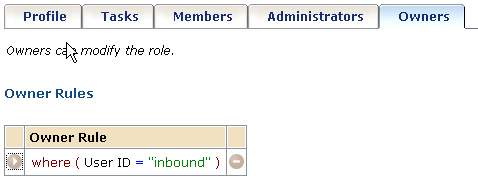
- Nella scheda Membri, aggiungere un criterio membri che includa:
- Una regola membri che il nuovo utente soddisfa.
- Una regola di ambito che fornisce l'accesso a tutti gli utenti interessati dalle modifiche alla directory di provisioning che attiva la sincronizzazione in entrata.
- Nella console di gestione:
- Selezionare l'ambiente.
- Aprire le impostazioni avanzate e selezionare Provisioning.
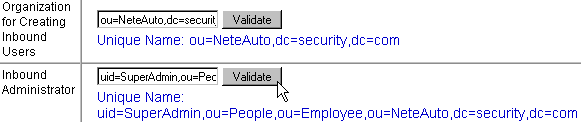
- Completare il campo Organizzazione per la creazione di utenti in entrata se la directory di CA IdentityMinder include un'organizzazione.
Questa organizzazione si trova nella posizione in cui gli utenti vengono creati quando si verifica la sincronizzazione in entrata. Ad esempio, quando un utente viene aggiunto alla directory di provisioning, CA IdentityMinder aggiunge l'utente a questa organizzazione.
- Completare il campo Inbound administrator (Amministratore in entrata) con l'ID utente creato al passaggio 2.
- Fare clic su Convalida per confermare che l'ID utente sia accettato come viene mostrato nell'esempio seguente in cui l'ID utente completo viene visualizzato sotto l'ID utente inserito.
- Modificare altri campi in questa schermata. Nessuna modifica viene richiesta.
Se si effettua una modifica, assicurarsi di comprendere correttamente il funzionamento dei campi. Per ulteriori informazioni su ciascun campo, fare clic sul collegamento ? disponibile nella schermata.
Copyright © 2013 CA.
Tutti i diritti riservati.
|
|