

Vous sélectionnez un champ pour en modifier les propriétés. Chaque style de champ comporte des propriétés distinctes, qui définissent l'affichage, les autorisations et les valeurs par défaut de cette propriété.
Remarque : L'option que vous sélectionnez dans le champ Style détermine les propriétés qui sont affichées dans la fenêtre Propriétés du champ. Il se peut que certaines propriétés décrites dans cette liste ne soient pas visibles.
Vous pouvez définir les propriétés suivantes (dans l'ordre alphabétique) pour un champ :
Spécifie le nom de l'attribut de l'objet.
Définit le texte apparaissant au-dessus de la zone de liste qui contient les éléments pouvant être sélectionnés dans le sélecteur d'options.
Spécifie la valeur d'un champ lorsque sa case est sélectionnée. Par exemple, la valeur sélectionnée du champ Activé est True.
La valeur par défaut est True.
Remarque : Ce champ est visible lorsque le style Case à cocher est sélectionné.
Spécifie la largeur en nombre de caractères pour la zone de texte.
Remarque : Ce champ n'est disponible que si vous sélectionnez le style Zone de texte.
Spécifie la classe de feuille de style en cascade qui contrôle la présentation de ce champ.
Spécifie les règles de feuille de style en cascade qui contrôlent la présentation de ce champ.
Vous pouvez utiliser ce champ pour définir la largeur d'un champ. Par exemple, pour définir la largeur d'un champ avec le style Liste déroulante sur 300 pixels, spécifiez ce qui suit dans le champ Style CSS :
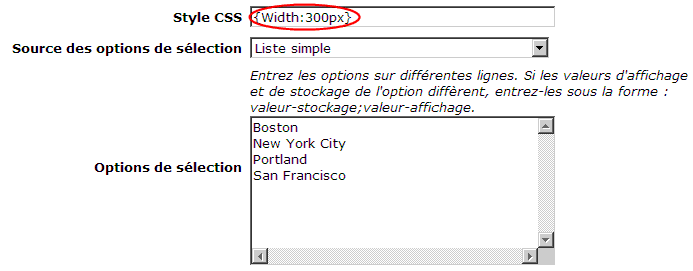
Remarque : Par défaut, la largeur des champs qui incluent une liste de valeurs (par exemple, une zone de liste déroulante ou multi-sélecteur) est définie sur auto ({width:auto}). Ce paramètre définit la taille du champ de sorte que le champ puisse recevoir la valeur la plus longue. Par exemple, si la valeur la plus longue dans le champ de sélection de ville est San Francisco, la liste d'options est dimensionnée pour afficher la valeur entière.
Vous pouvez également utiliser le champ Style CSS pour contrôler d'autres propriétés d'affichage, telles que la taille de texte et la couleur d'arrière-plan.
Définit le texte apparaissant au-dessus de la zone de liste qui contient des éléments sélectionnés dans le sélecteur d'objets.
Détermine le format des dates affichées dans un champ et dans le contrôle Sélecteur de dates.
Détermine la façon dont CA IdentityMinder stocke les dates dans les référentiels d'utilisateurs.
Indique la valeur affichée par défaut, et qui est stockée dans le profil si aucune autre valeur n'est spécifiée.
Pour une case à cocher, entrez True pour que la valeur par défaut soit activée et False pour qu'elle soit désactivée.
Remarque : Les valeurs par défaut s'appliquent aux tâches Créer uniquement. Si vous définissez une valeur par défaut pour un champ qui est utilisé dans une tâche Modifier ou Afficher, la valeur par défaut ne s'affichera pas dans la fenêtre.
Permet d'utiliser JavaScript pour définir la valeur par défaut d'un champ. Avec JavaScript, vous pouvez définir la valeur de manière dynamique. Par exemple, vous pouvez définir une valeur par défaut en fonction d'autres attributs.
N'utilisez ce champ que pour les tâches de création.
Désactive la saisie semi-automatique dans Internet Explorer. Si cette case à cocher est sélectionnée, Internet Explorer ne suggère aucune valeur de champ en fonction des entrées précédentes.
Pour plus d'informations sur la fonctionnalité de saisie semi-automatique, reportez-vous à la documentation d'Internet Explorer.
Permet d'utiliser JavaScript pour définir la valeur par défaut d'un champ. Utilisez ce champ pour n'importe quel type de tâche.
Spécifie le nombre de colonnes que le champ englobe (étiquette non comprise)
Spécifie le champ dans lequel CA IdentityMinder recherche une valeur correspondante. Cette fonctionnalité permet de vérifier que les valeurs de deux champs d'une fenêtre correspondent. Ce champ sert généralement à contrôler l'exactitude d'un mot de passe ou d'autres informations critiques. Par exemple, une fenêtre de profil peut comprendre des champs Mot de passe et Confirmer le mot de passe. Pour le champ Confirmer le mot de passe, la valeur de Champ de correspondance doit alors être Mot de passe.
Remarque : CA IdentityMinder utilise un attribut logique défini par fenêtre pour vérifier que les valeurs des deux champs de la fenêtre coïncident. Pour que Champ de correspondance s'affiche, le champ Nom de l'attribut doit être défini sur (Fenêtre d'attributs logiques).
Spécifie le texte qui s'affiche à droite du champ. Vous pouvez utiliser le champ Etiquette droite pour fournir un texte de description ou d'aide aux champs d'une fenêtre de profil.
Spécifie le nombre de colonnes que l'étiquette englobe.
Définit le nombre maximal de caractères que ce champ peut contenir.
Spécifie l'étiquette que vous souhaitez pour cet attribut dans la fenêtre.
Détermine le niveau d'autorisation du champ.
Remarque : Si un champ est obligatoire, choisissez un paramètre Obligatoire. Les champs obligatoires sont signalés par un point dans la fenêtre.
Un administrateur peut afficher le champ, mais pas le modifier.
Un administrateur peut voir la valeur actuelle du champ, le cas échéant, et entrer une valeur pour le champ.
Spécifie que le champ est obligatoire, mais fonctionne comme le paramètre Lecture/écriture.
Un administrateur ne peut pas voir la valeur actuelle du champ, le cas échéant, mais peut entrer une valeur.
Par exemple, un administrateur peut changer le mot de passe d'un utilisateur, mais ne peut pas voir son mot de passe actuel.
Une valeur peut être entrée une seule fois et ne peut pas être modifiée.
Par exemple, un administrateur peut spécifier une organisation lors de la création d'un utilisateur, mais ne peut pas la modifier ultérieurement.
Spécifie que le champ est obligatoire, mais fonctionne comme le paramètre Ecriture.
Indique si CA IdentityMinder conserve les valeurs existantes d'un attribut lorsque celles-ci ne sont pas valides. Par exemple, un champ Etat inclut les options Massachusetts et New York. En revanche, un utilisateur existant est californien. Si cette option est activée, CA IdentityMinder affiche Californie comme s'il s'agissait d'une option valide pour cet utilisateur. Si cette option est désactivée, CA IdentityMinder affiche la première option de la liste (Massachusetts). Si le champ n'est pas obligatoire, aucune valeur n'est affichée.
CA IdentityMinder oblige l'utilisateur à sélectionner uniquement les options valides.
Spécifie le nombre de lignes qu'une zone de texte destinée à la saisie utilisateur doit inclure.
Par exemple, vous pouvez définir pour le champ Description une zone de texte permettant à l'utilisateur d'entrer quatre lignes de texte.
Remarque : Ce champ n'est disponible que si vous sélectionnez le style Zone de texte.
Affiche un contrôle calendaire que les utilisateurs peuvent utiliser pour sélectionner une date et une heure.
Spécifie la taille du champ. Entrez un nombre en fonction du style de champ. Pour les champs de texte et de mot de passe, entrez le nombre de caractères. Pour les champs déroulants, de sélection, de sélection multiple et multitexte, entrez le nombre de lignes.
Spécifie la manière dont un champ contenant plusieurs options est rempli.
CA IdentityMinder n'utilise pas de source externe pour les options de sélection.
Spécifie si CA IdentityMinder ajoute les options dans le champ à l'aide des données de boîtes de sélection.
Permet d'entrer une liste d'options dans une zone de texte. Si vous sélectionnez cette option, le champ suivant apparaît :
Options de sélection
Entrez les options sur des lignes séparées. Si les valeurs d'affichage et de stockage de l'option diffèrent, entrez-les sous la forme : "valeur-stockage;valeur-affichage".
Indique que CA IdentityMinder remplit les options du champ en fonction des options d'un autre champ de la fenêtre de tâche. L'autre champ doit également être rempli à l'aide des données des boîtes de sélection ou dépend aussi de la valeur d'un autre champ.
La dépendance par rapport à un autre champ est définie dans la configuration des données des boîtes de sélection.
Spécifie le script Java qui contient les options du champ. Si vous sélectionnez cette option, le champ suivant apparaît :
Options de sélection (JavaScript)
Ce script Java doit contenir une fonctionnalité avec la signature "function getOptions(FieldContext)," et renvoyer une chaîne d'options délimitée par des barres verticales Si les valeurs d'affichage et de stockage de l'option diffèrent, elles doivent être séparées par un point-virgule (;).
Détermine la présentation du champ.
Options de style répertorie les styles que vous pouvez sélectionner pour un champ.
Spécifie le texte décrivant un champ. Le texte s'affiche dans la fenêtre à côté du champ auquel il s'applique.
Spécifie la valeur d'un champ lorsque sa case à cocher est désélectionnée. Par exemple, la valeur non sélectionnée du champ Activé est False.
La valeur par défaut est false.
Remarque : Ce champ est visible lorsque le style Case à cocher est sélectionné.
Lorsque cette case est non sélectionnée, elle définit la valeur de l'attribut sur False dans le référentiel d'utilisateurs si l'attribut est vide. Lorsqu'elle est sélectionnée, CA IdentityMinder autorise l'absence de valeur dans l'attribut.
Utilisez ce champ pour définir automatiquement les attributs vides sur False dans le magasin d'utilisateurs.
Contient une expression régulière qui effectue une validation de niveau tâche.
Contient le nom complet d'une classe Java qui effectue la validation. Par exemple :
com.mycompany.MyJavaValidator
CA IdentityMinder recherchera le fichier de classe dans le répertoire racine spécifié pour les fichiers de classe Java personnalisés.
contient le code JavaScript complet qui effectue la validation.
Ce champ permet également de spécifier un code JavaScript qui masque, affiche, active ou désactive de façon dynamique des champs particuliers en fonction des valeurs actuelles d'autres champs.
Remarque : Vous devez spécifier le code JavaScript dans ce champ. Avec la validation de niveau tâche, vous ne pouvez pas référencer un fichier contenant du code JavaScript.
|
Copyright © 2013 CA.
Tous droits réservés.
|
|