

CA IdentityMinder-Umgebungen › Verwalten von Konfigurationen › Laden einer Umgebung in Config Xpress
Laden einer Umgebung in Config Xpress
Um Config Xpress verwenden zu können, müssen Sie mindestens eine Umgebung in das Tool laden. Diese Aufgabe ermöglicht es Ihnen, mit der Umgebung in Config Xpress zu arbeiten.
Sie können eine Umgebung direkt von einem CA IdentityMinder-Live-Server in Config Xpress laden, oder Sie können sie aus einer Umgebungsdatei laden. Wenn Sie eine der Baseline-Umgebungsdateien verwenden, die mit Config Xpress installiert werden, können Sie Ihre Umgebung mit der standardmäßigen Konfiguration vergleichen.
Das Laden einer Umgebung kann einige Minuten dauern.
Gehen Sie wie folgt vor:
- Öffnen Sie Config Xpress.
- So laden Sie eine Live-Umgebung direkt von einem CA IdentityMinder-Server:
- Klicken Sie auf die Registerkarte "Server (Network)" (Server (Netzwerk)).
- Geben Sie den Namen und den Port des CA IdentityMinder-Servers ein. Beispiel:
servername.ca.com:8080
- Wählen Sie "HTTPS verwenden" aus, wenn Ihr Server so eingerichtet ist, dass nur HTTPS verwendet werden kann.
- Wählen Sie "12.5 SP7" aus, wenn der Server eine höhere Version als r12.5 SP6 hat.
- Klicken Sie auf "Verbinden".
- Wählen Sie eine Umgebung aus der Liste Choose Environment to load (Zu ladende Umgebung auswählen) aus, und klicken Sie dann auf "Laden".
- So laden Sie eine Umgebungsdatei, die aus Ihrer CA IdentityMinder-Umgebung exportiert wurde:
- Exportieren Sie eine CA IdentityMinder-Umgebung.
- Klicken Sie in Config Xpress auf die Registerkarte "File System" (Dateisystem).
- Wählen Sie die Version aus, suchen Sie die Umgebungsdatei, und klicken Sie dann auf "Laden".
- So laden Sie eine Baseline-Umgebungsdatei, die mit Config Xpress installiert wurde:
- Klicken Sie auf die Registerkarte "Base Versions" (Basisversionen).
- Wählen Sie die gewünschte Version aus, und klicken Sie dann auf "Auswählen".
Config Xpress analysiert die Umgebung und zeigt dann Details der Umgebung an.
Sie können jetzt einen Teil oder die gesamte Umgebung als PDF oder XML veröffentlichen. Wenn Sie eine zweite Umgebung laden, können Sie die Umgebungen vergleichen und Komponenten zwischen ihnen verschieben.
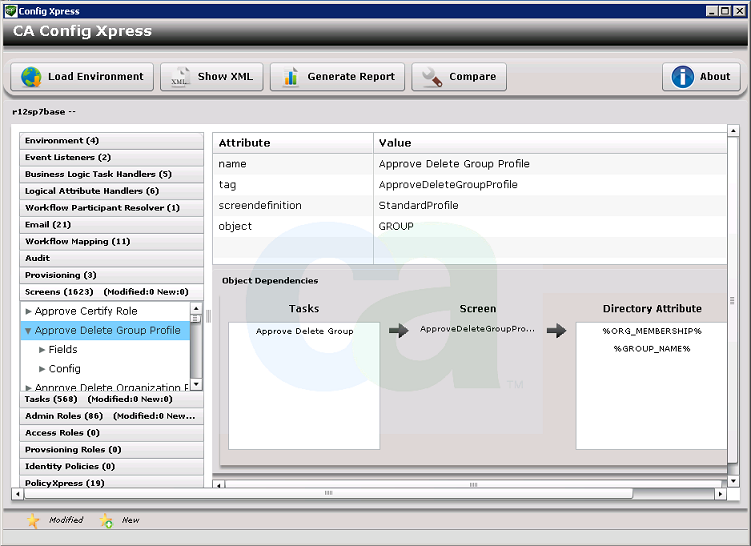
Beispiel: Config Xpress nach dem Laden einer Baseline-Konfigurationsdatei
Dieser Screenshot zeigt, wie abhängige Objekte in Config Xpress angezeigt werden:
Copyright © 2013 CA.
Alle Rechte vorbehalten.
|
|