

Das Konfigurieren des Apache-Proxy-Plug-ins bearbeiten Sie die Datei "http.conf".
Gehen Sie wie folgt vor:
weblogic_home/server/lib/solaris
in
apache_home/modules
LoadModule weblogic_module modules/mod_wl_20.so
<IfModule mod_weblogic.c>
  WebLogicHost weblogic_server.com
  WebLogicPort 7001
  MatchExpression /iam
  MatchExpression /castylesr5.1.1
</IfModule>
Der Richtlinienadministrator führt diese Aufgabe aus, nachdem er die CA IdentityMinder-Aufgaben abgeschlossen hat. Während Sie Ihre Umgebungen in CA IdentityMinder laden, verweisen Sie auf den 4.X-Agenten. SiteMinder verwendet diesen Agenten, wenn er die Domäne bzw. den Bereich auf dem SiteMinder-Richtlinienserver erstellt. Dieser Agent validiert SMSESSION-Cookies. Aktualisieren Sie die Domäne bzw. den Bereich, und verweisen Sie auf den voll funktionsfähigen Agenten, der sich auf dem Webserver befindet und verwendet wird, um auf CA IdentityMinder zuzugreifen. Dieser Webserver handelt als Zugriffspunkt für CA IdentityMinder und erstellt SMSESSION-Cookies.
Gehen Sie wie folgt vor:
Hinweis: Wenn Sie keinen Proxy-Agenten (Webserver-Agent) haben, erstellen Sie einen. Überprüfen Sie, dass Sie einen Webserver und einen Proxy an Ort und Stelle vor CA IdentityMinder haben.
Nachdem Sie SiteMinder zur Umgebung hinzugefügt haben, bewirkt das Abmelden in CA IdentityMinder eigentlich nichts. Um diese Funktionalität wieder zu aktivieren, aktualisieren Sie das Agent-Konfigurationsobjekt (ACO) für den Agenten auf dem Proxy.
Gehen Sie wie folgt vor:
Wenn der Agent das nächste Mal seine Konfiguration aus dem Richtlinienserver abruft, wird die neue Einstellung übertragen.
Die folgenden Themen beschreiben häufige Fehler, die auftreten können. Wo eine Behebung möglich ist, wurde diese zusammen mit dem Fehler angegeben, um Ihnen bei der Integration zu helfen.
Symptom:
Fehlende Windows-DLL (MSVCP71.dll)
Wir haben festgestellt, dass JBoss nach der Aktivierung der SiteMinder-Verbindung einen Java-Fehler über eine fehlende DLL auslöst (MSVCP71.dll).
Hinweis: Dieser Fehler wird möglicherweise nicht angezeigt, wenn JBoss als Dienst ausgeführt wird. Wenn möglich, testen Sie Ihre Konfiguration, ohne JBoss als Dienst auszuführen.
Lösung:
Gehen Sie wie folgt vor:
Symptom:
Falscher SiteMinder-Richtlinienserver-Speicherort.
Lösung:
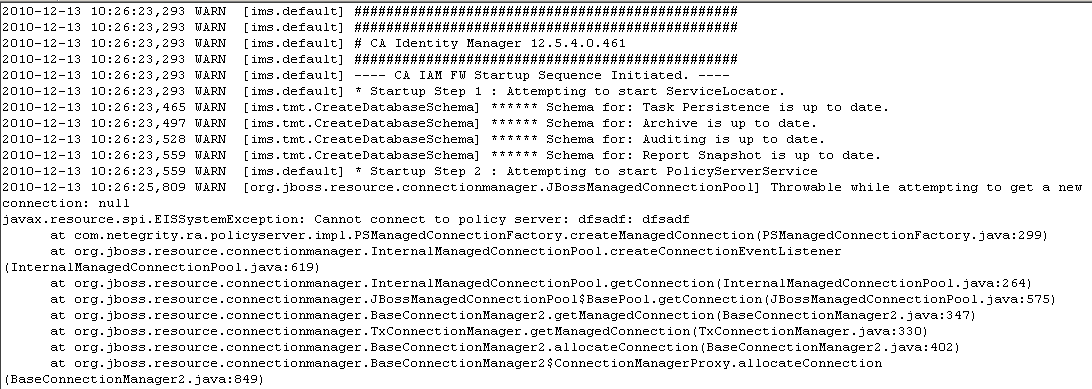
Wird ein falscher Speicherort angegeben, wird in "ra.xml" der Fehler "Cannot connect to policy server: xxx" in der folgenden Abbildung dargestellt angezeigt:
Gehen Sie wie folgt vor:

Symptom:
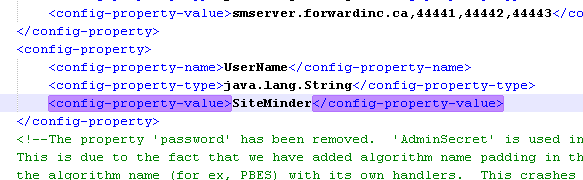
Falscher Admin-Name
Lösung:
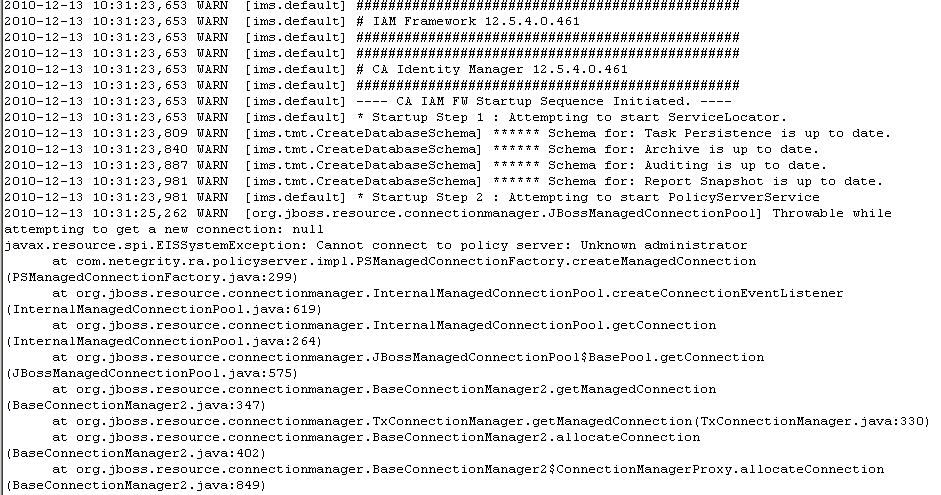
Wird ein falscher Admin angegeben, wird in "ra.xml" der Fehler "Unknown administrator" wie in der folgenden Abbildung dargestellt angezeigt:
Gehen Sie wie folgt vor:
Symptom:
Falscher geheimer Admin-Schlüssel
Lösung:
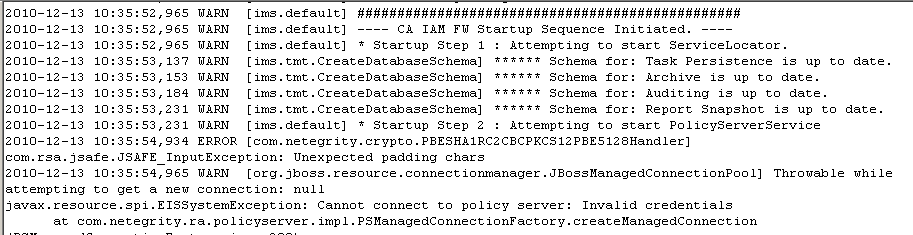
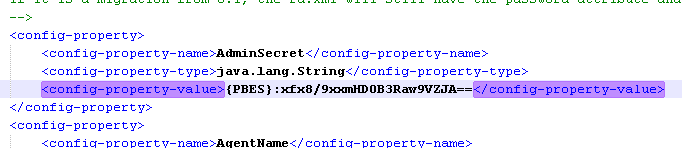
Wird ein falscher geheimer Admin-Schlüssel angegeben, wird in "ra.xml" der Fehler über ungültige Anmeldeinformationen "Cannot connect to policy server: Invalid credentials" wie in der folgenden Abbildung dargestellt angezeigt:
Gehen Sie wie folgt vor:
Symptom:
Falscher Agentenname
Lösung:
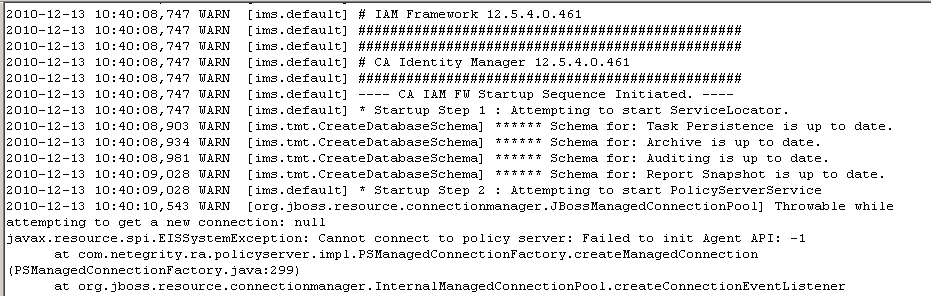
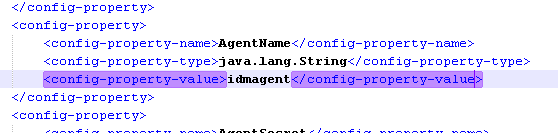
Wird ein falscher Agentenname angegeben, wird in "ra.xml" der Initialisierungsfehler "Cannot connect to policy server: Failed to init Agent API: -1" wie in der folgenden Abbildung dargestellt angezeigt:
Gehen Sie wie folgt vor:
Symptom:
Falscher geheimer Agentenschlüssel
Lösung:
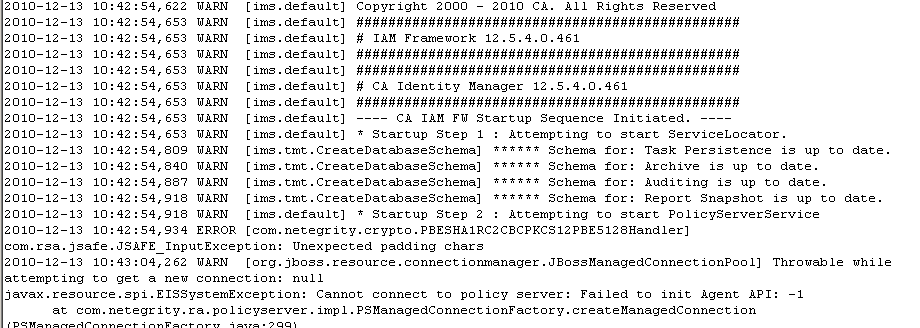
Wird ein falscher geheimer Agentenschlüssel angegeben, wird in "ra.xml" der Initialisierungsfehler "Cannot connect to policy server: Failed to init Agent API: -1" mit einem vorangestellten Fehler des Verschlüsselungshandlers wie in der folgenden Abbildung dargestellt angezeigt:
Gehen Sie wie folgt vor:

Symptom:
Kein Benutzerkontext in CA IdentityMinder
Wenn ein Benutzer versucht, auf CA IdentityMinder ohne einen SMSESSION-Cookie zuzugreifen, kann CA IdentityMinder den Benutzer nicht authentifizieren. In diesem Fall können Sie eine leere CA IdentityMinder-Benutzeroberfläche erwarten.
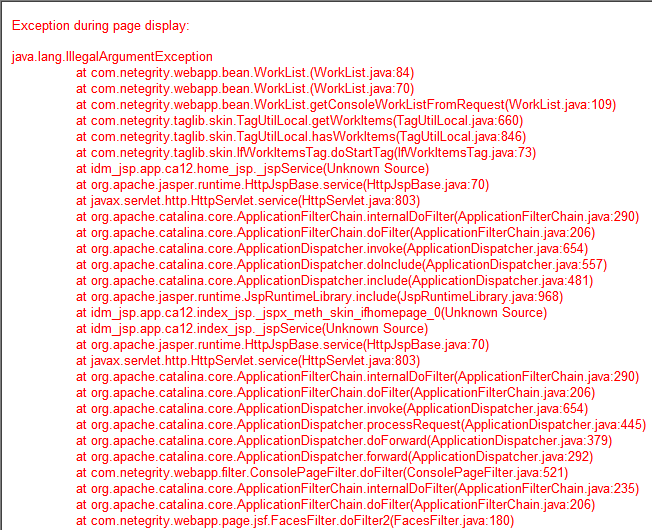
Wenn Sie den Workflow für Ihre Umgebung aktiviert haben, sehen Sie etwa folgenden Fehler.
Lösung:
Ein paar Dinge können dies verursachen, aber es ist üblicherweise eines des Folgenden:
Die ersten beiden Ursachen sind ziemlich offensichtlich. Vergewissern Sie sich, dass Sie über den Webserver mit dem voll funktionsfähigen, aktivierten Web-Agenten umleiten. Wenn Sie allerdings über den Webserver gehen und der Agent aktiviert ist, müssen Sie die Domäne ändern.
Gehen Sie wie folgt vor:
Die standardmäßige Ressource für die Regel ist ein Sternchen "*".
Sie haben den Schrägstrich vom Bereich zur Regel verschoben. Der Schutz ist der gleiche, aber SiteMinder behandelt es anders.
Sie können sich erfolgreich bei CA IdentityMinder durch SiteMinder anmelden. Um den ordnungsgemäßen Schutz zu validieren, überprüfen Sie Ihre SiteMinder-Agentenprotokolle.
Symptom:
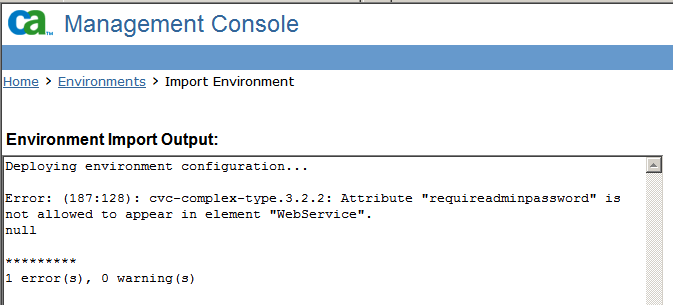
Wenn man eine Umgebung nach der Integration mit SiteMinder zurück in CA IdentityMinder importiert, wird ein Fehler bezüglich des Attributs "requireadminpassword" und des Elements "WebService" angezeigt.
Hinweis: Dieses Problem kann auch auftreten, wenn SiteMinder nicht Teil der Bereitstellung ist.
Lösung:
Dieser Fehler erlaubt eine teilweise Bereitstellung der Umgebung. Die teilweise Bereitstellung kann leere Elemente im CA IdentityMinder-Objektspeicher erstellen. Korrigieren Sie eine der Umgebungs-XMLs, und importieren Sie erneut.
Gehen Sie wie folgt vor:
Hinweis: Entfernen Sie den Tag und den Wert. Entfernen Sie nicht nur den Wert.
Sie müssen die Umgebung nicht löschen, die aus dem fehlgeschlagenen Versuch erstellt wurde. Beim erneuten Importieren behebt eine korrigierte Datei die Fehler des fehlgeschlagenen Versuchs.
|
Copyright © 2013 CA.
Alle Rechte vorbehalten.
|
|