

Mit dem Tool für die Konfiguration von GINA können Sie die GINA-Standardwerte bearbeiten und zum erneuten Verpacken in eine Registrierungsdatei (.reg-Datei) exportieren. Die Einstellungen können auch auf dem aktuellen System angewendet werden.
So konfigurieren Sie GINA:
C:\Programme\CA\Identity Manager\Bereitstellungs-GINA
ginaconfig.exe
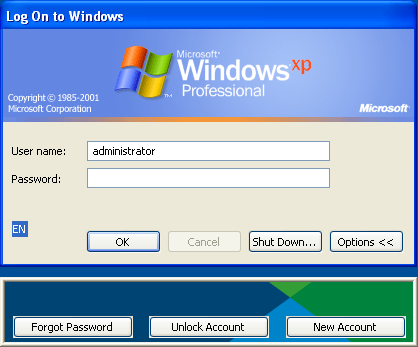
Die vollständige Befehlszeile, die ausgeführt werden soll, wenn der Benutzer auf den Link "Kennwort vergessen" klickt. Dieser Link sollte eine URL zu einer Webschnittstelle zum Zurücksetzen von Kennwörtern laden. Beispiel für einen Befehl:
http://eastern.local:8080/iam/im/pub/ca/index.jsp?task.tag=ForgottenPassword
Für diese URL muss die Selbstregistrierung in der Umgebung funktionieren. Stellen Sie außerdem sicher, dass die Self-Service-URL für die CA IdentityMinder-Umgebung auf dem System funktioniert, auf dem Sie GINA installieren.
Die vollständige Befehlszeile, die ausgeführt werden soll, wenn der Benutzer auf den Link "Konto entsperren" klickt. Dieser Link sollte eine URL zu einer Webschnittstelle laden, über die der Benutzer ein Konto entsperren kann.
Die vollständige Befehlszeile, die ausgeführt werden soll, wenn der Benutzer auf den Link für ein neues Konto klickt. Dieser Link sollte eine URL zu einer Webschnittstelle laden, über die der Benutzer ein Konto erstellen kann.
Eine Alternative zu den Link-Befehlen, die dieselben Funktionen bietet und während der Anmeldung bei Windows angezeigt wird. Dieses Dialogfeld kann auch ein BMP-, WMF- oder ICO-Bild im Hintergrund rendern. Nachfolgend sehen Sie ein Beispiel für ein unverankertes Dialogfeld:
Name der Bereitstellungsdomäne.
Aktiviert die Rückgabefunktion in einem Menü. Wenn diese Option nicht ausgewählt ist, wird das Rückgabedialogfeld verwendet.
Die Standardseite, zu der navigiert werden soll, wenn für link1_cmd oder link2_cmd keine Befehlszeile angegeben wurde.
Ein reguläres Ausdrucksmuster, das mit URLs übereinstimmt, auf die der Zugriff stets erlaubt werden soll.
Ein reguläres Ausdrucksmuster, das mit URLs übereinstimmt, auf die der Zugriff stets verweigert werden soll.
|
Copyright © 2013 CA.
Alle Rechte vorbehalten.
|
|