

工作流 › 如何使用 WorkPoint 方法 › WorkPoint 流程 › 将流程映射到事件 › 将流程映射到特定任务中的事件
将流程映射到特定任务中的事件
您可以将工作流流程分配给由特定任务生成的事件。 在这种情况下,仅在指定的任务生成映射的事件时,工作流流程才会执行。
特定于任务的映射可提供对针对同一事件执行的工作流流程的多种控制。 例如,下图显示了生成同一事件但触发两个不同工作流流程的两项不同任务:
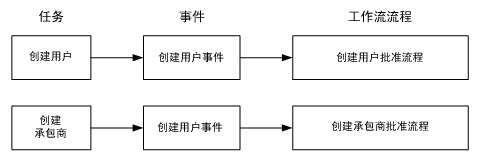
在该图中,每项任务使用不同的工作流流程。
- 创建用户
-
指定触发 CreateUserEvent 的默认管理任务,该任务映射到默认工作流程 CreateUserApproveProcess。
- 创建合同工
-
基于创建用户指定自定义任务。 在这种情况下,CreateUserEvent 将映射到 CreateContractorApproveProcess,这是为批准新的合同工帐户而创建的自定义工作流流程。
将工作流流程映射到现有任务中的事件
- 在用户控制台中,依次选择“角色和任务”、“管理任务”、“修改管理任务”。
- 搜索管理员任务。
- 选择一项任务(例如,“修改用户”或“创建用户”任务),然后单击“选择”。
- 在“事件”选项卡中,为任务中的事件选择一个工作流流程。
注意:必须启用工作流,以使事件名称和“工作流流程”下拉菜单显示在此选项卡中。
- 使用“工作流流程”下拉菜单,将工作流流程分配到事件名称,然后单击“确定”。
- 单击“提交”。
- 打开管理控制台并重新启动 CA IdentityMinder 环境,以使更改生效。
将工作流流程映射到新任务中的事件
- 在用户控制台中,依次选择“角色和任务”、“管理任务”、“创建管理任务”。
注意:请确保您选择了一个现有工作流批准任务(例如,“批准创建组”或“批准创建用户”)作为新工作流批准任务的模板。
- 在“配置文件”选项卡的相应字段中输入信息。
- 在“事件”选项卡中,为任务中的事件选择一个工作流流程。
注意:必须启用工作流,以使事件名称和“工作流流程”下拉菜单显示在此选项卡中。
- 使用“工作流流程”下拉菜单,将工作流流程分配到事件名称,然后单击“确定”。
- 单击“提交”。
- 打开管理控制台并重新启动 CA IdentityMinder 环境,以使更改生效。
注意:“工作流流程”列表包括与模板方法和 WorkPoint 方法配合使用的流程:
- 当选择模板方法流程(“一步批准”或“两个阶段批准流程”)时,页面将展开以启用参与人确定程序配置。
- 当选择 WorkPoint 方法流程时,页面将不展开。 在 WorkPoint Designer 中配置参与人确定程序。
更多信息:
全局流程到事件的映射
版权所有 © 2013 CA。
保留所有权利。
|
|