

您可以使用 GINA 配置工具来编辑默认 GINA 值,并将这些值导出至注册表 (.reg) 文件以重新打包。 这些设置也可以应用于当前系统。
配置 GINA
C:\Program Files\CA\Identity Manager\Provisioning GINA
ginaconfig.exe
用户单击“忘记密码”链接时将执行完整的命令行。 该链接应为 Web 界面加载 URL 用于密码重置。 例如,该命令可如下所示:
http://eastern.local:8080/iam/im/pub/ca/index.jsp?task.tag=ForgottenPassword
对于此 URL,自行注册必须在该环境中可正常工作。 另外,请确认 CA IdentityMinder 环境的自助服务 URL 可从您将要安装 GINA 的系统上正常工作。
用户单击“解除帐户锁定”链接时将执行的完整命令行。 该链接应为 Web 界面加载 URL,允许用户解锁帐户 。
用户单击“新帐户”链接时将执行的完整命令行。 此链接应加载允许用户创建帐户的 Web 界面的 URL。
链接命令的替代品,提供同样的功能并在登录窗口中出现。 该对话框也可以在后台呈现 BMP 、 WMF 或 ICO 映像。 浮动对话框的例子如下:
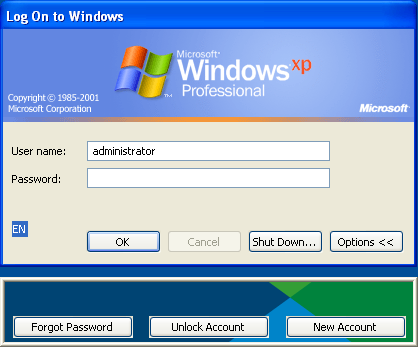
配给域名。
在菜单中启用返回函数。 如果取消选中,则使用“返回”对话框。
没有为 link1_cmd 或 link2_cmd 指定任何命令行时将导航到的默认页面。
与应始终允许访问的 URL 匹配的正则表达式模式。
与应始终拒绝访问的 URL 匹配的正则表达式模式。
|
版权所有 © 2013 CA。
保留所有权利。
|
|