

CA Identity Manager 環境 › プロビジョニング用の環境を設定する方法 › インバウンド管理者の設定
インバウンド管理者の設定
インバウンド同期が動作するには、インバウンド管理者と呼ばれる特別な CA Identity Manager ユーザを作成します。 CA Identity Manager の前のリリースでは、インバウンド管理者は企業ユーザと呼ばれました。 ユーザはこのユーザ アカウントにログインしません。代わりに、CA Identity Manager がそれを内部的に使用します。 ただし、このユーザ アカウントを作成し、それに適切なタスクを与えます。
次の手順に従ってください:
- システム マネージャ ロールを所有するユーザとして CA Identity Manager 環境にログインします。
- ユーザを作成します。 このことを示すため、ユーザをインバウンドと指定する場合があります。
- [管理ロール]([管理ロールの変更])を選択し、同期に使用するタスクが含まれるロールを選択します。
- [メンバ]タブで、以下を含むメンバ ポリシーを追加します。
- 新規ユーザが満たすメンバ ルール。
- インバウンド同期をトリガするプロビジョニング ディレクトリの変更によって影響を受けるすべてのユーザへのアクセスを提供するスコープ ルール。
![[所有者]タブ スクリーンショット](o576928.png)
- 管理コンソールで以下の手順を実行します。
- 環境を選択します。
- [詳細設定]-[プロビジョニング]を選択します。
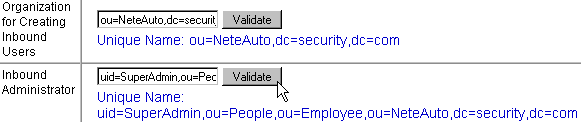
- CA Identity Manager ディレクトリに組織が含まれる場合は、[インバウンド ユーザを作成する組織]フィールドに入力します。
この組織は、インバウンド同期が発生する場合に、ユーザが作成される場所です。 たとえば、ユーザがプロビジョニング ディレクトリに追加される場合、CA Identity Manager はこの組織にユーザを追加します。
- 手順 2 で作成したユーザのユーザ IDを使用して[インバウンド管理者]フィールドに入力します。
- 完全なユーザ ID が入力されたユーザ ID の下に表示される場合は、以下の例のように、ユーザ ID 受理されたことを確認するために[検証]をクリックします。
- この画面上の他のフィールドを変更します。 変更は必要ではありません。
変更する際には、フィールドがどのように連携するのかを理解しておく必要があります。 各フィールドの詳細については、画面のヘルプのリンクをクリックしてください。
Copyright © 2015 CA Technologies.
All rights reserved.
|
|