

Environnements CA Identity Manager › Procédure de configuration d'un environnement pour le provisionnement › Configuration de l'administrateur entrant
Configuration de l'administrateur entrant
Pour le fonctionnement correct de la synchronisation entrante, créez un utilisateur CA Identity Manager spécial appelé administrateur entrant. Dans les versions précédentes de CA Identity Manager, l'administrateur entrant était appelé utilisateur d'entreprise. Aucun utilisateur ne se connecte à ce compte, mais CA Identity Manager l'utilise en interne. Toutefois, créez ce compte d'utilisateur et attribuez-lui les tâches appropriées.
Procédez comme suit:
- Connectez-vous à l'environnement CA Identity Manager en tant qu'utilisateur disposant du rôle de responsable du système.
- Créez un utilisateur. Vous pouvez nommer cet utilisateur entrant comme rappel de son objectif.
- Sélectionnez Rôle d'administration, Modifier un rôle d'administration et sélectionnez un rôle qui contient les tâches que vous utilisez pour la synchronisation.
- Provisionnement de la création d'utilisateur
- Provisionnement de l'activation/désactivation d'utilisateur
- Provisionnement de la modification d'utilisateur
Remarque : Si vous n'avez pas modifié les tâches de synchronisation par défaut, utilisez le rôle Provisionnement du gestionnaire de synchronisations.
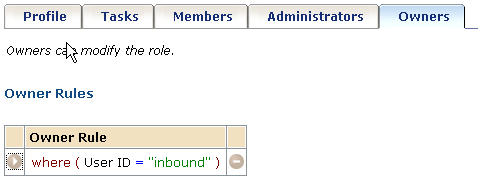
- Dans l'onglet Membres, ajoutez une stratégie de membre qui inclut :
- Une règle de membre à laquelle le nouvel utilisateur est conforme
- Une règle de portée fournissant l'accès à tous les utilisateurs affectés par les modifications de l'annuaire de provisionnement déclenchant la synchronisation entrante
- Dans la console de gestion :
- Sélectionnez l'environnement.
- Cliquez sur Paramètres avancés (Advanced Settings), Provisioning (Provisionnement).
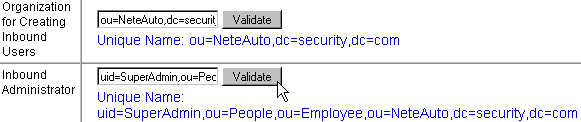
- Remplissez le champ Organization for Creating Inbound Users (Organisation pour la création d'utilisateurs entrants) si l'annuaire CA Identity Manager inclut une organisation.
Cette organisation contient les utilisateurs créés lors de la synchronisation entrante. Par exemple, lorsqu'un utilisateur est ajouté à l'annuaire de provisionnement, CA Identity Manager l'ajoute à cette organisation.
- Remplissez le champ Inbound Administrator (Administrateur entrant) en indiquant l'ID de l'utilisateur créé à l'étape 2.
- Cliquez sur Valider pour confirmer que l'ID d'utilisateur est accepté, comme illustré dans l'exemple suivant dans lequel l'ID d'utilisateur complet s'affiche sous l'ID d'utilisateur saisi.
- Modifiez d'autres champs de cette fenêtre. Aucune modification n'est requise.
Si vous apportez des modifications, veillez à connaître le fonctionnement des champs. Pour obtenir des détails sur chaque champ, cliquez sur le lien Aide de la fenêtre.
Copyright © 2015 CA Technologies.
Tous droits réservés.
|
|