

L'authentification avancée requiert l'utilisation d'un serveur de stratégies SiteMinder dans votre implémentation. Le serveur d'applications hébergeant le serveur CA Identity Manager est exécuté dans un environnement d'exploitation différent du serveur Web. Pour fournir des services de transfert, le serveur Web requiert :
L'agent Web contrôle l'accès des utilisateurs qui demandent des ressources CA Identity Manager. Une fois que les utilisateurs sont authentifiés et autorisés, l'agent Web permet au serveur Web de traiter les demandes.
Lorsque le serveur Web reçoit la demande, le module d'extension du serveur d'applications l'envoie au serveur d'applications hébergeant le serveur CA Identity Manager.
L'agent Web protège les ressources CA Identity Manager auxquelles les utilisateurs et les administrateurs ont accès.
Lorsque l'administrateur de stratégie et l'administrateur d'identité travaillent ensemble pour intégrer SiteMinder dans une installation CA Identity Manager existante, l'architecture CA Identity Manager est étendue de manière à inclure les composants suivants :
Protège le serveur CA Identity Manager. L'agent Web est installé sur le système comprenant le serveur CA Identity Manager.
Permet l'authentification et l'autorisation avancées pour CA Identity Manager.
L'illustration suivante est un exemple d'installation CA Identity Manager comprenant un serveur de stratégies et l'agent Web SiteMinder :
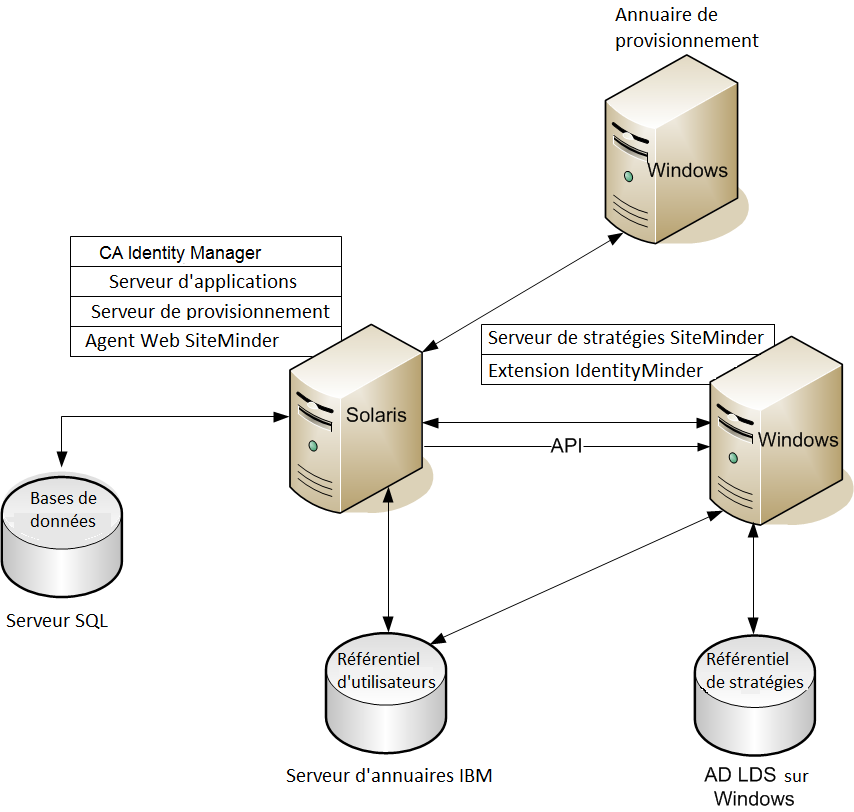
Remarque : Les composants sont installés sur des plates-formes différentes à des fins d'exemple. Toutefois, vous pouvez choisir d'autres plates-formes. Les bases de données CA Identity Manager se trouvent sur le serveur Microsoft SQL Server et le référentiel d'utilisateurs se trouve sur le serveur d'annuaire IBM. Le référentiel de stratégies SiteMinder se trouve sur le serveur AD LDS Windows.
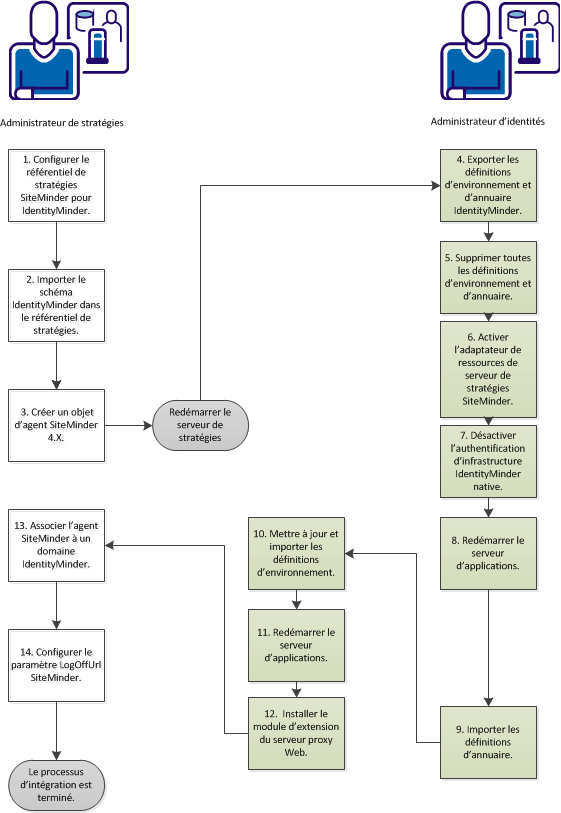
Pour effectuer cette procédure, deux rôles sont requis : l'administrateur d'identité CA Identity Manager et l'administrateur de stratégie SiteMinder. Dans certaines organisations, une personne remplit ces deux rôles. Lorsque deux personnes sont nécessaires, une collaboration étroite est de mise pour effectuer les procédures de ce scénario. L'administrateur de stratégie commence et termine le processus, alors que toutes les étapes intermédiaires incombent à l'administrateur d'identité.
Important : Pour les installations CA Identity Manager à partir de la version 12.5 SP7, les bibliothèques Java Cryptography Extension Unlimited Strength Jurisdiction Policy Files sont requises. Téléchargez-les à partir du site Web d'Oracle, puis chargez-les dans le dossier suivant : <Java_path>\<jdk_version>\jre\lib\security\.
Le diagramme suivant illustre le processus complet d'intégration de SiteMinder dans CA Identity Manager :
Procédez comme suit:
Le rôle d'administrateur de stratégie vous amène à utiliser les outils d'administration CA Identity Manager pour accéder aux scripts SQL ou au texte de schéma LDAP afin d'ajouter le schéma de solution de gestion des identités au référentiel de stratégies. L'administrateur d'identité a installé ces outils dans le dossier Outils d'administration. Suivez l'une des procédures suivantes pour configurer le référentiel de stratégies :
Configurer une base de données relationnelles
Configurer Sun Java Systems Directory Server ou IBM Directory Server
Configurer Microsoft Active Directory
Configurer un serveur CA Directory
Configurer un serveur Novell eDirectory
Configurer Oracle Internet Directory (OID)
Une fois la configuration effectuée, vous pouvez utiliser la base de données relationnelles comme référentiel de stratégies SiteMinder.
Procédez comme suit:
Remarque : Pour obtenir des instructions de configuration, consultez le manuel SiteMinder Policy Server Installation Guide.
Les chemins d'accès précédents sont des emplacements d'installation par défaut. L'emplacement pour votre installation peut varier.
Pour configurer un serveur d'annuaire Java ou IBM, appliquez le fichier de schéma approprié.
Procédez comme suit:
Remarque : Pour obtenir des instructions de configuration, consultez le Manuel d'installation du serveur de stratégies CA SiteMinder.
Ajoutez les fichiers de schéma suivants pour votre annuaire :
IBMDirectoryServer\V3.identityminder8
SunJavaSystemDirectoryServer\sundirectory_ims8.ldif
Pour configurer un référentiel de stratégies Microsoft Active Directory, appliquez le script activedirectory_ims8.ldif.
Procédez comme suit:
Remarque : Pour obtenir des instructions de configuration, consultez le Manuel d'installation du serveur de stratégies CA SiteMinder.
<chemin_installation>\tools\policystore-schemas\MicrosoftActiveDirectory
L'organisation racine doit correspondre à celle que vous avez spécifiée lors de la configuration du référentiel de stratégies dans la console de gestion du serveur de stratégies.
Par exemple, si la racine est dc=myorg,dc=com, remplacez
dn: CN=imdomainid6,CN=Schema,CN=Configuration,{root} par dn: CN=imdomainid6,CN=Schema,CN=Configuration,dc=myorg,dc=com.
Pour configurer un référentiel de stratégies Microsoft ADAM, appliquez le script adam_ims8.ldif.
Procédez comme suit:
Remarque : Pour obtenir des instructions de configuration, consultez le Manuel d'installation du serveur de stratégies CA SiteMinder.
Notez la valeur du nom commun (GUID).
<chemin_installation>\tools\policystore-schemas\MicrosoftActiveDirectory
Par exemple, si la chaîne de GUID est CN={39BC711D-7F27-4311-B6C0-68FDEE2917B8}, remplacez toutes les références cn={guid} par cette chaîne.
Pour configurer un serveur CA Directory, créez un fichier de schéma personnalisé. Dans les étapes qui suivent, répertoire_installation_dxserver est le répertoire d'installation de CA Directory. L'emplacement source par défaut pour ce fichier sur Windows est <chemin_installation>\tools\policystore-schemas\eTrustDirectory.
Procédez comme suit:
Remarque : Pour obtenir des instructions de configuration, consultez le Manuel d'installation du serveur de stratégies CA SiteMinder.
# Identity Manager Schema
source "etrust_ims8.dxc";
set max-op-size=5000
Remarque : La mise à niveau de CA Directory remplace le fichier limits.dxc. Par conséquent, assurez-vous de réinitialiser le paramètre max-op-size sur 5000 à la fin de la mise à niveau.
# schema
source "nom_société-schema.dxg";

#service limits
source "nom_société-limits.dxc";
où nom_dsa est le nom de l'appliance de stockage de données qui utilise les fichiers de configuration personnalisés.
dxserver stop nom_dsa
dxserver start nom_dsa
Pour configurer un référentiel de stratégies Novell eDirectory, appliquez le script novell_ims8.ldif.
Procédez comme suit:
Remarque : Pour obtenir des instructions de configuration, consultez le Manuel d'installation du serveur de stratégies CA SiteMinder.
ldapsearch -h nom_hôte -p port -b conteneur -s sub
-D info_connexion_admin -w mot_passe objectClass=ncpServer dn
Exemple :
ldapsearch -h 192.168.1.47 -p 389 -b "o=nwqa47container" -s sub -D "cn=admin,o=nwqa47container" -w password objectclass=ncpServer dn
L'emplacement par défaut pour novell_ims8.ldif sur Windows est :
<chemin_installation>\tools\policystore-schemas\NovelleDirectory
Par exemple, si la valeur de nom unique est cn=servername,o=servercontainer, vous remplacez toutes les instances de NCPServer par cn=servername,o=servercontainer.
Pour obtenir des instructions, consultez la documentation de Novell eDirectory.
Pour configurer un annuaire Oracle Internet Directory, mettez à jour le fichier oracleoid ldif.
Procédez comme suit:
Remarque : Pour obtenir des instructions de configuration, consultez le Manuel d'installation du serveur de stratégies CA SiteMinder.
chemin_installation\policystore-schemas\OracleOID\
Pour obtenir des instructions, consultez la documentation Oracle Internet Directory.
Pour vérifier le référentiel de stratégies, confirmez les points suivants :
*** IMS NO SCHEMA BEGIN
Cet avertissement s'affiche uniquement si vous avez installé les extensions pour le serveur de stratégies SiteMinder sans étendre le schéma du référentiel de stratégies.
|
Copyright © 2015 CA Technologies.
Tous droits réservés.
|
|