

Sie können CA Identity Manager konfigurieren, um zusätzliche Aktionen hinzuzufügen, die Benutzer in Such- und Listenfenstern ausführen können. Zum Beispiel können Sie das Suchfenster in der Aufgabe "Benutzer ändern" konfigurieren, um Benutzern zu ermöglichen, eine Aufgabe in der Liste von Benutzern, die von der Suche zurückgegeben wurden, durchzuführen, wie beispielsweise einen Benutzer zu deaktivieren.
Wenn Sie Aufgaben zu Such- und Listenfenstern hinzufügen, wird die Anzahl von Klicks reduziert, die erforderlich ist, um eine Aufgabe abzuschließen, und die Benutzerkonsole vereinfacht.
Aufgaben in Such- und Listenfenstern können mithilfe einer der folgenden Methoden angezeigt werden:
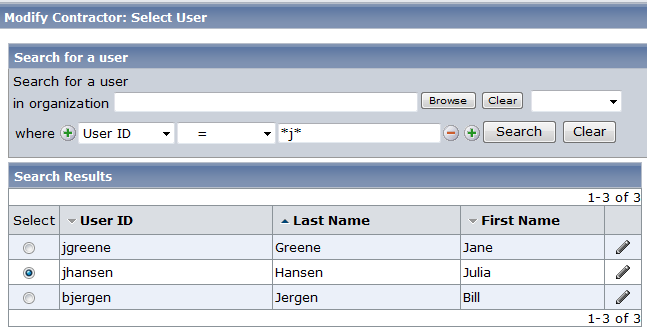
Zeigt jede Aufgabe als Verknüpfung oder Symbol in den Suchergebnissen oder Listenfenstern an. Verwenden Sie diese Methode, um eine geringe Anzahl von Aufgaben anzuzeigen.
Zeigt eine Aktionsschaltfläche in jeder Zeile in den Suchergebnissen oder Listenfenstern an. Administratoren klicken auf die Aktionsschaltfläche, um die Liste von Aufgaben anzuzeigen, die sie für diesen Benutzer ausführen können.
Verwenden Sie diese Methode, wenn Benutzer mehr als zwei oder drei Aufgaben ausführen können.
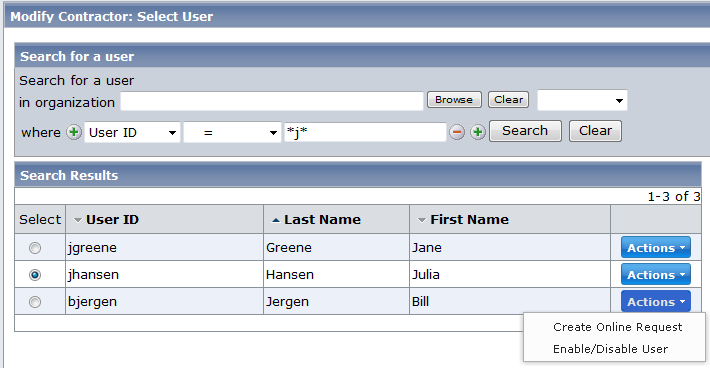
Sie können CA Identity Manager so konfigurieren, dass vom Such- oder Listenfenster zusätzliche Aufgaben gestartet werden können, wodurch sich die Anzahl der Schritte reduziert, die Benutzer für bestimmte Aufgabe ausführen müssen.
Hinzufügen zusätzlicher Aufgaben zu Such- und Listenfenster
Das Fenster "Standardsuchfenster konfigurieren" wird angezeigt.
Zeigt die zusätzlichen Aufgaben als Symbole oder Textlinks an.
Zeigt eine Schaltfläche "Aktion" an, auf die Benutzer klicken, um ein Menü der Aufgaben anzuzeigen, die sie ausführen können.
Wenn diese Option aktiviert ist, wird die Aufgabe als eine geschachtelte Aufgabe öffnet. Wenn Benutzer die geschachtelte Aufgabe abschließen, gelangen sie wieder zum Such- oder Listenfenster.
Wenn Sie diese Option deaktivieren, zeigt CA Identity Manager die Aufgabe als Textlink an.
Wenn Sie die Option "Aufgaben verschachteln" aktivieren, führt CA Identity Manager Benutzer nach Abschluss der zusätzlichen Aufgabe zu dem Speicherort zurück, wo sie die Aufgabe gestartet haben.
|
Copyright © 2015 CA Technologies.
Alle Rechte vorbehalten.
|
|