

高级身份验证要求您在实施中使用 SiteMinder 策略服务器。 托管 CA Identity Manager 服务器的应用程序服务器所在的操作环境与 Web 服务器不同。 要提供转发服务,Web 服务器需要:
Web 代理控制 请求 CA Identity Manager 资源的用户的访问权限。 在用户通过身份验证并获得授权后,Web 代理将允许 Web 服务器处理请求。
Web 服务器收到请求时,应用程序服务器插件会将其转发给托管 CA Identity Manager 服务器的应用程序服务器。
Web 代理保护用户和管理员可见的 CA Identity Manager 资源。
在策略管理员和身份管理员协力将 SiteMinder 集成到现有 CA Identity Manager 安装时,CA Identity Manager 体系结构扩展为包括以下组件:
保护 CA Identity Manager 服务器。 Web 代理安装在 CA Identity Manager 服务器所在的系统中。
向 CA Identity Manager 提供高级身份验证和授权。
下图是包含 SiteMinder 策略服务器和 Web 代理的 CA Identity Manager 安装示例:
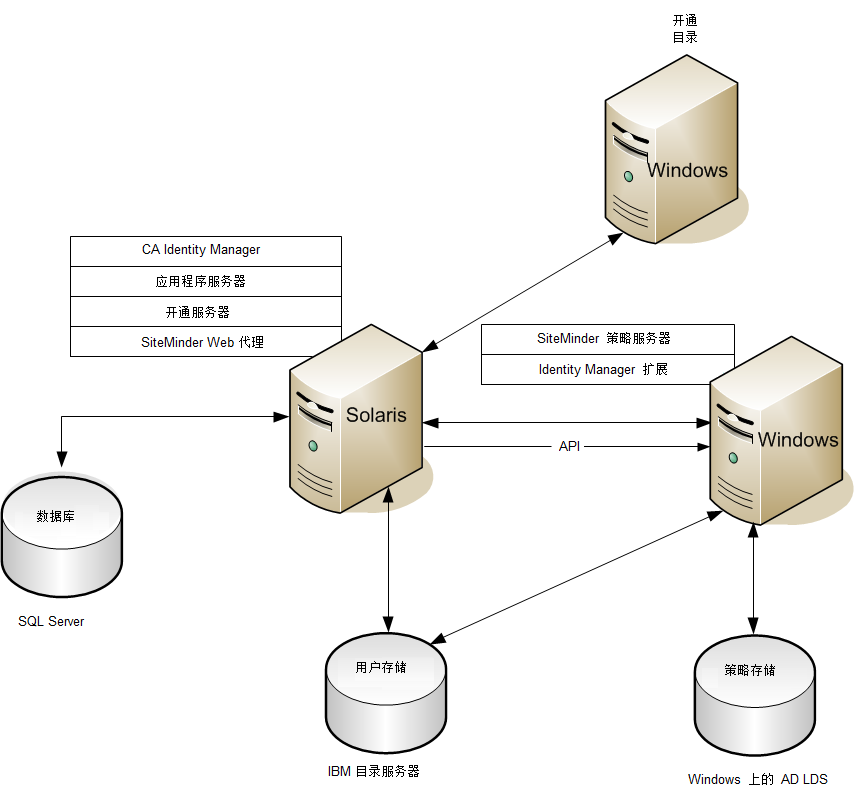
注意:作为示例,组件被安装在了不同平台上。 但是,您可以选择其他平台。 CA Identity Manager 数据库安装在 Microsoft SQL Server 中,用户存储安装在 IBM 目录服务器中。 SiteMinder 策略存储安装在 Windows 的 AD LDS 中。
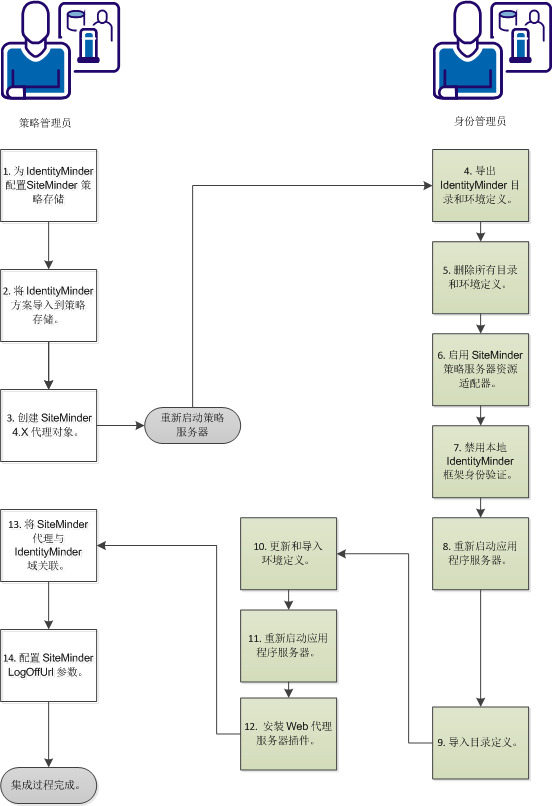
完成此过程需要两个角色:CA Identity Manager 身份管理员和 SiteMinder 策略管理员。 在一些组织中,这两个角色由一个人充任。 在两个人参与时,完成此方案中的步骤需要紧密的合作。 策略管理员开始并结束此过程;身份管理员完成中间的所有步骤。
重要说明! 对于以 Release12.5 SP7 开始的 CA Identity Manager 安装,需要 Java Cryptography Extension Unlimited Strength Jurisdiction Policy Files(JCE 库)。 从 Oracle 网站下载这些库。 将其加载到以下文件夹:<Java_path>\<jdk_version>\jre\lib\security\。
下图说明了将 SiteMinder 集成到 CA Identity Manager 的完整过程:
遵循这些步骤:
作为策略管理员,您可以使用 CA Identity Manager 管理工具来访问 SQL 脚本或 LDAP 架构文本,以将 IMS 架构添加到策略存储中。 身份管理员应已将这些工具安装在了“Admin Tools”文件夹中。 按照以下步骤之一配置策略存储:
配置 Sun Java 系统目录服务器或 IBM 目录服务器
完成配置之后,您可以使用关系数据库作为 SiteMinder 策略存储。
遵循这些步骤:
注意:有关配置说明,请参阅《SiteMinder Policy Server Installation Guide》。
前面的路径是默认安装位置。 您的安装位置可能不同。
要配置 Java 或 IBM 目录服务器,请应用适当的架构文件。
遵循这些步骤:
注意:有关配置说明,请参阅《CA SiteMinder Policy Server Installation Guide》。
为您的目录添加以下架构文件:
IBMDirectoryServer\V3.identityminder8
SunJavaSystemDirectoryServer\sundirectory_ims8.ldif
要配置 Microsoft Active Directory 策略存储,请应用 activedirectory_ims8.ldif 脚本。
遵循这些步骤:
注意:有关配置说明,请参阅《CA SiteMinder Policy Server Installation Guide》。
C:\Program Files\CA\Identity Manager\IAM Suite\Identity Manager\tools\policystore-schemas\MicrosoftActiveDirectory
该根组织必须与您在策略服务器管理控制台中配置策略存储时指定的根组织匹配。
例如,如果根为 dc=myorg,dc=com,请将
dn: CN=imdomainid6,CN=Schema,CN=Configuration,{root} 替换为 dn: CN=imdomainid6,CN=Schema,CN=Configuration,dc=myorg,dc=com
要配置 Microsoft ADAM 策略存储,请应用 adam_ims8.ldif 脚本。
遵循这些步骤:
注意:有关配置说明,请参阅《CA SiteMinder Policy Server Installation Guide》。
记下 CN 值(guid 字符串)。
C:\Program Files\CA\Identity Manager\IAM Suite\Identity Manager\tools\policystore-schemas\MicrosoftActiveDirectory
例如,如果 guid 字符串是 CN={39BC711D-7F27-4311-B6C0-68FDEE2917B8},那么将每个 cn={guid} 参考替换为 CN={39BC711D-7F27-4311-B6C0-68FDEE2917B8}。
要配置 CA 目录服务器,请创建自定义架构文件。 在以下步骤中, dxserver_home 是 CA 目录的安装目录。 此文件在 Windows 中的默认源位置是 C:\Program Files\CA\Identity Manager\IAM Suite\Identity Manager\tools\policystore-schemas\eTrustDirectory。
遵循这些步骤:
注意:有关配置说明,请参阅《CA SiteMinder Policy Server Installation Guide》。
# Identity Manager Schema
source "etrust_ims8.dxc";
set max-op-size=5000
注意:升级 CA 目录会覆盖 limits.dxc 文件。 因此,在升级完成后务必将 max-op-size 重置为 5000。
# 架构
source "company_name-schema.dxg";

#service limits
source "company_name-limits.dxc";
其中,dsa_name 是使用自定义配置文件的 DSA 的名称。
dxserver stop dsa_name
dxserver start dsa_name
要配置 Novell eDirectory 服务器策略存储,请应用 novell_ims8.ldif 脚本。
遵循这些步骤:
注意:有关配置说明,请参阅《CA SiteMinder Policy Server Installation Guide》。
ldapsearch -h hostname -p port -b container -s sub
-D admin_login -w password objectClass=ncpServer dn
例如:
ldapsearch -h 192.168.1.47 -p 389 -b "o=nwqa47container" -s sub -D "cn=admin,o=nwqa47container" -w password objectclass=ncpServer dn
novell_ims8.ldif 在 Windows 中的默认位置是:
C:\Program Files\CA\Identity Manager\IAM Suite\Identity Manager\tools\policystore-schemas\NovelleDirectory
例如,如果 DN 值是“cn=servername,o=servercontainer”,则您应将 NCPServer 的每个实例替换为“cn=servername,o=servercontainer”。
有关说明,请参阅 Novell eDirectory 文档。
要配置 Oracle Internet 目录,请更新 oracleoid ldif 文件。
遵循这些步骤:
注意:有关配置说明,请参阅《CA SiteMinder Policy Server Installation Guide》。
install_path\policystore-schemas\OracleOID\
有关说明,请参阅 Oracle Internet 目录文档。
要验证策略存储,请确认下列几点:
*** IMS NO SCHEMA BEGIN
只有在您已经为 SiteMinder 策略服务器安装扩展,但却没有扩展策略存储架构时,此警告才会出现。
|
版权所有 © 2015 CA Technologies。
保留所有权利。
|
|