

Ambientes do CA Identity Manager › Como configurar um ambiente de provisionamento › Configurar o administrador de entrada
Configurar o administrador de entrada
Para que a sincronização de entrada funcione, crie um usuário especial do CA Identity Manager chamado administrador de entrada. Nas releases anteriores do CA Identity Manager, o administrador de entrada era chamado de usuário corporativo. Nenhum usuário efetua logon nessa conta de usuário. Em vez disso, o CA Identity Manager a usa internamente. No entanto, crie essa conta de usuário e forneça a ela as tarefas apropriadas.
Siga estas etapas:
- Efetue logon no ambiente do CA Identity Manager como o usuário com a função Gerente do sistema.
- Crie um usuário. Você pode nomear a entrada do usuário como um lembrete de sua finalidade.
- Escolha Funções administrativas, Modificar funções administrativas e selecione uma função que contenha as tarefas que usa para sincronização.
- Criar usuário para provisionamento
- Ativar/desativar usuário para provisionamento
- Modificar usuário para provisionamento
Observação: se você não tiver modificado as tarefas de sincronização padrão, use a função Gerenciador de sincronização de provisionamento.
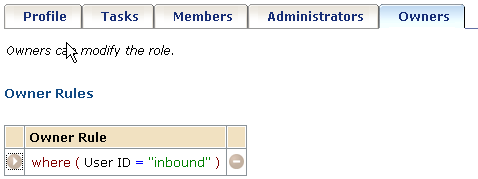
- Na guia Integrantes, adicione uma política de integrante, que inclua:
- Uma regra de integrante que o novo usuário atenda.
- Uma regra de escopo que forneça acesso a todos os usuários que são afetados pelas alterações no diretório de provisionamento que acionam a sincronização de entrada.
- No Management Console:
- Selecione o ambiente.
- Selecione Advanced Settings, Provisioning.
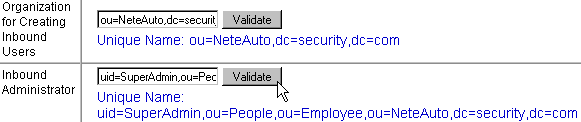
- Preencha o campo Organization for Creating Inbound Users se o diretório do CA Identity Manager incluir uma organização.
Essa organização é o local em que os usuários são criados quando a sincronização de entrada ocorre. Por exemplo, quando um usuário é adicionado ao diretório de provisionamento, o CA Identity Manager adiciona o usuário a essa organização.
- Preencha o campo Inbound Administrator com a ID de usuário do usuário criado na Etapa 2.
- Clique em Validate para verificar se a ID de usuário é aceita como mostrado no exemplo a seguir, onde a ID de usuário completa é exibida abaixo da ID de usuário digitada.
- Modifique outros campos nessa tela. Nenhuma alteração é necessária.
Ao fazer modificações, entenda como os campos interagem. Para obter detalhes sobre cada campo, clique no link Help na tela.
Copyright © 2014 CA.
Todos os direitos reservados.
|
|