

Ao criar uma tarefa administrativa, você define o conteúdo e o layout das telas na tarefa, incluindo:
Para compreender os elementos de uma tarefa, considere a tarefa Modificar usuário. Nesse caso, Usuários é a categoria, Gerenciar usuários é uma subcategoria e Modificar usuário é a tarefa. Você cria os nomes da categoria e da tarefa quando cria uma tarefa.
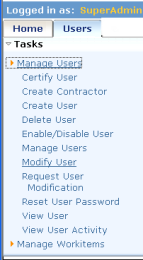
Quando você seleciona Modificar usuário, uma tela de pesquisa é exibida. Uma tela de pesquisa contém opções para localizar o objeto a ser exibido ou modificado. Cada opção é chamada de filtro, que é um limite para os objetos encontrados pela pesquisa.
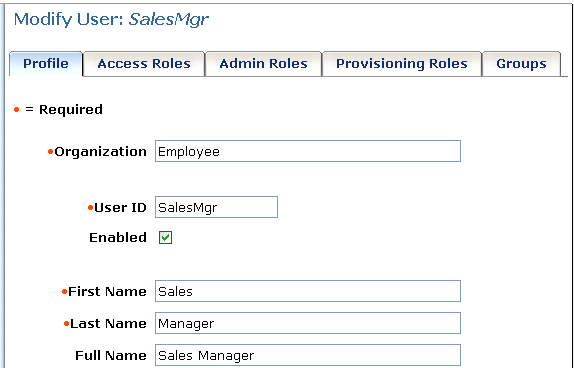
Após preencher a tela de pesquisa, uma tela com guias será exibida. Por exemplo, a figura a seguir mostra as guias para a tarefa Modificar usuário. A guia Perfil é exibida primeiro e mostra os atributos do usuário; as outras guias mostram a função e os privilégios de grupo do usuário.
Para a tarefa criada, você decide quais guias incluir e determina a ordem e o conteúdo de cada uma delas.
Por exemplo, usando a tarefa Modificar usuário como um modelo, você pode criar uma tarefa Modificar contratante cujas alterações foram feitas:
Você pode criar essa tarefa sob uma nova categoria: Contratante.
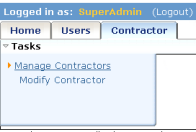
A tarefa Modificar contratante inclui alguns dos campos da guia Perfil na tarefa Modificar usuário, além de outros campos, como a data de início do contrato e a empresa do contratante. Os administradores podem procurar um contratante pesquisando por nome do contratante, empresa e data de início.
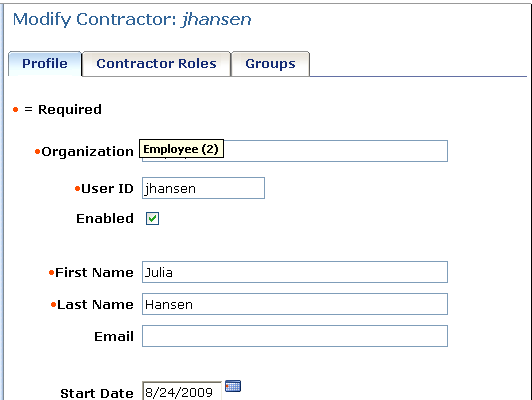
A nova tarefa também inclui a guia Funções do contratante, onde é possível adicionar funções para contratantes.
|
Copyright © 2014 CA.
Todos os direitos reservados.
|
|