

運用環境の場合は、データ サーバには別個のシステムを使用します。 たとえば、プロビジョニング ディレクトリおよびデータベース(SQL または Oracle)は、CA Identity Manager サーバ およびプロビジョニング サーバとは別のシステムにインストールすることを推奨します。 SiteMinder をインストールする場合も、別個のシステムにインストールできます。 管理ツールは、任意のシステムにインストールできます。
CA Identity Manager インストーラを使用して、必要なシステムでインストールを実行してください。 下記のインストーラ実行手順では、インストール メディアの最上位フォルダにある以下のプログラムを参照します。
ca-im-release-win32.exe
ca-im-release-sol.bin
release は、CA Identity Manager の現在のリリースです。
インストールするコンポーネントごとに、ホスト名やパスワードなど、インストーラ画面で必要となる情報を確認しておいてください。 インストール中に問題が発生した場合は、インストール ログを検証してください。
SiteMinder の拡張をインストールする方法
CA Identity Manager サーバをインストールする方法
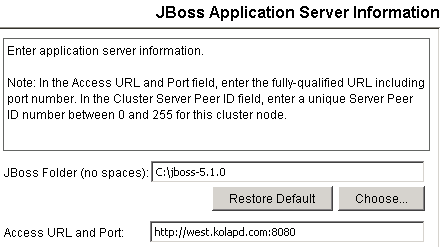
必ず JBoss の設定と一致するポート番号を指定してください。 デフォルトでは、ポート 1099 および 8080 が使用されます。 ただし、システム上の他のアプリケーションがこれらのポートを使用すると、競合が発生します。 たとえば、Oracle は、デフォルトではポート 8080 で XDB サービスを開始します。 その場合は、別のポートを使用するように JBoss またはもう一方のアプリケーションを設定してください。
プロビジョニング ディレクトリをインストールする方法
展開サイズに関する質問に答えます。
注: 既存の CA Identity Manager インストールにプロビジョニング ディレクトリをインストールする場合は、必ず展開サイズを十分に取ってください。 さもないと、データ ファイルにロードされる際にデータがフィットしないので、エラーが発生します。
プロビジョニング サーバをインストールする方法
|
Copyright © 2014 CA.
All rights reserved.
|
|