

JBoss クラスタでのインストール › JBoss 5 クラスタへのインストール › JBoss 5 用のマスタ ノードの作成
JBoss 5 用のマスタ ノードの作成
マスタ ノード(クラスタ内の最初のノード)を作成することによって、JBoss 5 クラスタの作成を開始します。
次の手順に従ってください:
- JBoss と JDK をコンピュータにインストールします。
- CA Identity Manager インストール プログラムを起動します。
- Windows: ユーザのインストール メディアから、以下のプログラムを実行します。
ca-im-release-win32.exe
- UNIX: ユーザのインストール メディアから、インストール プログラムを実行します。 たとえば、Solaris の場合は以下のとおりです。
ca-im-release-sol.bin
releaseは、CA Identity Manager の現在のリリースを表します。
重要: ユーザ名、ホスト名、ポートなどインストーラによって必要とされる情報を収集したことを確認してください。
- 以前のリリースの CA Identity Manager と同じ値を入力することにより、データベース クレデンシャルを必要とするセクションを完了します。
CA Identity Manager r12 から使用しはじめた場合、タスク永続性、ワークフロー、監査、およびレポート用に異なるデータベース ストアを使用しているときは、インストール後に、個別のストアを指すようにデータ ソースを手動で更新してください。
注: インストール時に、ワークフロー データベースをアップグレードして、タスク永続性データを移行するオプションを参照する場合は、それらのオプションを有効にします。
- CA Identity Manager サーバなど、このシステムに必要なあらゆるコンポーネントを組み込むことにより、[Select Components]セクションを完了します。
- インストールの要件に基づいてその他のセクションを完了します。
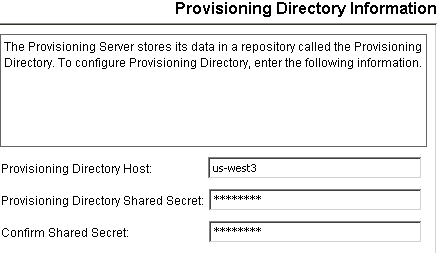
- インストール中にパスワードまたは共有秘密を入力する際には、必要なときに思い出せるパスワードを指定してください。
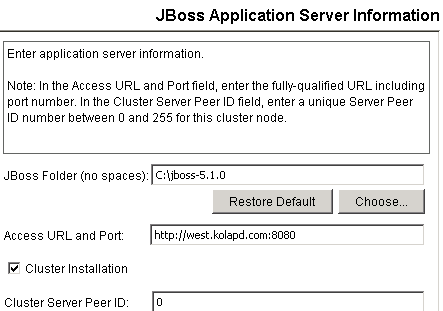
- 以下のように、[JBoss Application Server Information]ページを完了します。
- 負荷分散用 Web サーバの URL とポート番号を使用して、アクセス サーバのURL とポート番号を入力します。
- [Cluster Installation]を選択します。
- ピア ID (0 ~ 255 の一意の数字)を入力します。 そのピア ID を記録し、他のノードには別の数字を使用します。
- マルチキャスト アドレス テストが失敗した場合は、次の 2 つの手順(Windows 用または Solaris 用)のいずれかを実行します。
- Windows システムでは、jboss_home¥bin ディレクトリにある run.bat を編集します。
- 次のように始まる行を見つけます。
ARGS="${ARGS}
- 次のように -u 引数を先頭に付けたマルチキャスト アドレスを追加します。
ARGS="${ARGS} -g IdmPartition -Djboss.messaging.ServerPeerID=PeerID -u multicast-address"
- IPv6/IPv4 をサポートするシステムにインストールする場合は、IDM_OPTS エントリをコメント解除します。
set IDM_OPTS=%IDM_OPTS% -Djava.net.preferIPv4Stack=true
- Solaris システムでは、jboss_home¥bin ディレクトリにある run.sh を編集します。
- 次のように始まる行を見つけます。
ARGS="${ARGS}
- 次のように -u 引数を先頭に付けたマルチキャスト アドレスを追加します。
ARGS="${ARGS} -g IdmPartition -Djboss.messaging.ServerPeerID=PeerID -u multicast-address"
- IPv6 をサポートするシステムにインストールする場合は、以下の IDM_OPTS エントリのプロパティの 1 つを変更します。
インストール中に問題が発生した場合は、インストール ログを調べます。
Copyright © 2014 CA.
All rights reserved.
|
|