

Para editar las propiedades de un campo, selecciónelo. Cada estilo de campo tiene propiedades diferentes, que definen la visualización, los permisos y los valores predeterminados para esa propiedad.
Nota: La opción que se selecciona en el campo Estilo determina las propiedades que se muestran en la pantalla Propiedades del campo. Es posible que no aparezcan todas las propiedades descritas en esta lista.
En un campo, puede establecer las siguientes propiedades:
Especifica el nombre del atributo del objeto.
Establece el texto que aparece sobre el cuadro de lista que contiene los elementos disponibles en el seleccionador de opciones.
Especifica el valor de un campo cuando se ha seleccionado la casilla de verificación respectiva. Por ejemplo, el valor comprobado del campo Activado es verdadero.
El valor predeterminado es verdadero.
Nota: Este campo está visible si selecciona el estilo Casilla de verificación.
Especifica la anchura en caracteres para el área de texto.
Nota: Este campo sólo está disponible si selecciona el estilo Área de texto.
Especifica la clase de Hoja de estilo en cascada (CSS) que controla la presentación del campo.
Especifica las reglas de la Hoja de estilo en cascada que controlan la presentación de este campo.
Puede utilizar este campo para establecer el ancho de un campo. Por ejemplo, para establecer el ancho de un campo con el estilo Desplegable en 300 píxeles, especifique lo siguiente en el campo Estilo CSS:
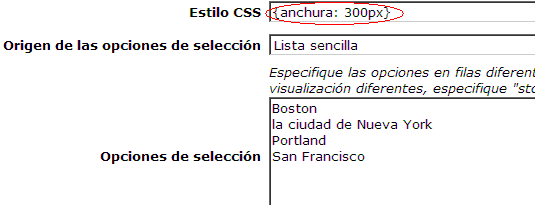
Nota: De forma predeterminada, el ancho de los campos que incluyen una lista de valores (por ejemplo, un cuadro desplegable o de multiselección) se establece en automático ({width:auto}). Esta configuración ajusta el tamaño del campo para admitir su valor mayor. Por ejemplo, si el valor mayor del campo seleccionador de opciones Ciudad es San Francisco, el tamaño de la lista de opciones se ajustará para poder mostrar todo el valor.
También puede utilizar el campo Estilo CSS para controlar otras propiedades de pantalla, como el tamaño de texto y el color de fondo.
Establece el texto que aparece sobre el cuadro de lista que contiene los elementos seleccionados en el seleccionador de objetos.
Determina el formato de las fechas que se muestran en un campo y en el control Seleccionador de fecha.
Determina cómo almacena CA Identity Manager las fechas en los almacenes de usuarios.
Indica el valor que se muestra de manera predeterminada. Este valor se almacena en el perfil si no se proporciona ningún otro.
Para una casilla de verificación, introduzca verdadero para activar el valor predeterminado y falso para desactivarlo.
Nota: Los valores predeterminados se aplican solamente a las tareas de creación. Si se establece un valor predeterminado para un campo que se utiliza en una tarea de modificación o visualización, el valor predeterminado no aparecerá en la pantalla.
Permite utilizar JavaScript para establecer el valor predeterminado de un campo. Con JavaScript puede establecer el valor de manera dinámica. Por ejemplo, puede establecer un valor predeterminado en función de otros atributos.
Sólo utilice este campo para tareas de creación.
Desactiva la función Completar automáticamente en Internet Explorer. Si esta casilla de verificación está seleccionada, Internet Explorer no intentará ofrecer sugerencias para los valores de campo en función de las entradas anteriores.
Para obtener más información sobre la función Completar automáticamente, consulte la documentación de Internet Explorer.
Permite utilizar JavaScript para establecer el valor predeterminado de un campo. Utilice este campo para cualquier tipo de tarea.
Especifica la cantidad de columnas que abarcará el campo (sin incluir la etiqueta)
Especifica el campo que comprueba CA Identity Manager para encontrar un valor coincidente. Puede usar esta función para comprobar si coinciden dos campos en una pantalla. Este campo se suele utilizar para comprobar si una contraseña u otro tipo de información importante se ha introducido correctamente. Por ejemplo, una pantalla de perfil puede incluir los campos Contraseña y Confirmar contraseña. En el campo Confirmar contraseña, el valor del campo Coincidir campo con sería el campo Contraseña.
Nota: CA Identity Manager usa un atributo lógico definido en pantalla para comprobar si coincide el valor de dos campos en una pantalla. Para que aparezca el campo Coincidir campo, el campo Nombre de atributo debe estar configurado en (Atributo lógico de la pantalla).
Especifica el texto que aparece a la derecha del campo. Puede utilizar el campo Etiqueta derecha a fin de proporcionar una descripción o texto de ayuda para los campos de una pantalla Perfil.
Especifica la cantidad de columnas que abarcará la etiqueta.
Establece la cantidad máxima de caracteres que se pueden introducir en el campo.
Especifica la etiqueta que desea que tenga este atributo en la pantalla.
Determina el nivel de privilegio del campo.
Nota: Si un campo es obligatorio, seleccione un valor de configuración obligatorio. Los campos obligatorios se indican con un punto en la pantalla.
Los administradores pueden ver el campo, pero no modificarlo.
Los administradores pueden ver el valor actual del campo (si lo hay), y pueden introducir un valor para el campo.
El campo es obligatorio pero, en todos los demás sentidos, funciona como el valor Lectura/escritura.
Los administradores no pueden ver el valor actual del campo (si lo hay), pero sí pueden introducir un valor.
Por ejemplo, el administrador puede cambiar la contraseña de un usuario, pero no puede ver su contraseña actual.
El valor se puede especificar una vez pero no se puede modificar.
Por ejemplo, un administrador puede especificar una organización cuando se crea un usuario pero no puede modificar esa organización posteriormente.
El campo es obligatorio pero, en todos los demás sentidos, funciona como el valor Escritura.
Controla si CA Identity Manager conserva los valores existentes para un atributo, si estos valores no son válidos. Por ejemplo, un campo de estado incluye las opciones Massachusetts y Nueva York. Sin embargo, un usuario existente es de California. Si esta opción está seleccionada, CA Identity Manager mostrará California como si fuera una opción válida para ese usuario. Si esta opción no está seleccionada, CA Identity Manager mostrará la primera opción de la lista (Massachusetts). Si este campo no se necesita, el valor aparecerá en blanco.
CA Identity Manager forzará al usuario a seleccionar exclusivamente las opciones válidas.
Especifica la cantidad de filas que debe incluir un área de texto para las entradas del usuario.
Por ejemplo, es posible que desee definir un área de texto para el campo Descripción que permita al usuario introducir cuatro filas de texto.
Nota: Este campo sólo está disponible si selecciona el estilo Área de texto.
Muestra un control de calendario que los usuarios pueden utilizar para seleccionar la fecha y hora.
Especifica el tamaño del campo. Introduzca un número en función del estilo del campo. Para texto y contraseñas, introduzca el número de caracteres. Para campos desplegables, de selección, de multiselección y multitexto, introduzca el número de filas.
Especifica la forma en que se completa un campo que contenga varias opciones.
CA Identity Manager no utilizará un origen externo para las opciones de selección.
Especifica que CA Identity Manager completará las opciones del campo con Seleccionar datos de cuadro.
Permite introducir una lista de opciones en un cuadro de texto. Si selecciona esta opción, aparece el siguiente campo:
Opciones de selección
Introduzca las opciones en filas independientes. Si la opción tiene valores independientes de vista y almacenamiento, introdúzcalos con el formato "almacenamiento-valor;vista-valor".
Especifica que CA Identity Manager rellenará las opciones del campo en función de las opciones de otro campo de la pantalla de la tarea. El otro campo también se debe completar mediante Seleccionar datos de cuadro, o depender del valor de otro campo.
La dependencia de otro campo se define en la configuración de Seleccionar datos de cuadro.
Especifica el código JavaScript que contiene las opciones del campo. Si selecciona esta opción, aparece el siguiente campo:
Opciones de selección (JavaScript)
El código JavaScript debe incluir una función con la firma function getOptions(FieldContext) y devolver una cadena de opciones delimitada por canalización. Si la opción tiene valores independientes de vista y almacenamiento, se deberán separar por un punto y coma (;).
Determina la presentación del campo.
Opciones de estilo muestra los estilos que puede seleccionar para un campo.
Especifica el texto que describe un campo. El texto aparece en la pantalla junto al campo al que se aplica.
Especifica el valor de un campo cuando no se ha seleccionado la casilla de verificación respectiva. Por ejemplo, el valor no comprobado del campo Activado es falso.
El valor predeterminado es falso.
Nota: Este campo está visible si selecciona el estilo Casilla de verificación.
Si la opción no está seleccionada, el valor del atributo se establece en falso en el almacén de usuarios si dicho atributo está vacío. En caso contrario, CA Identity Manager permite que el atributo esté vacío.
Utilice este campo para establecer automáticamente los atributos vacíos a falso en el almacén de usuarios.
Contiene una expresión regular que realiza la validación en el nivel de tareas.
Contiene el nombre completo de la clase de Java que realiza la validación, por ejemplo:
com.miempresa.MiValidadorJava
CA Identity Manager espera que el archivo de clase se ubique en el directorio raíz designado para archivos de clase de Java personalizados.
Contiene el código JavaScript completo que realiza la validación.
También puede usar este campo para especificar código JavaScript que oculte/muestre y active/desactive de forma dinámica campos determinados en función de los valores actuales de otros campos.
Nota: En este campo debe introducir el código JavaScript. Para la validación en el nivel de tareas no puede referirse a un archivo que contenga código JavaScript.
|
Copyright © 2014 CA.
Todos los derechos reservados.
|
|