

CA Identity Manager-Umgebungen › Konfigurieren einer Umgebung für die Bereitstellung › Konfigurieren des Inbound Administrators (Administrator für Eingehendes)
Konfigurieren des Inbound Administrators (Administrator für Eingehendes)
Damit die eingehende Synchronisierung funktioniert, erstellen Sie einen besonderen CA Identity Manager-Benutzer, der als Inbound Administrator bezeichnet wird. In früheren Versionen von CA Identity Manager wurde der Inbound Administrator als Corporate User bezeichnet. Bei diesem Benutzerkonto meldet sich kein Benutzer an; stattdessen wird es von CA Identity Manager intern verwendet. Erstellen Sie dieses Benutzerkonto dennoch, und ordnen Sie ihm die entsprechenden Aufgaben zu.
Gehen Sie wie folgt vor:
- Melden Sie sich bei der CA Identity Manager-Umgebung als Benutzer mit der Rolle des Systemmanagers an.
- Erstellen Sie einen Benutzer. Sie können den Benutzer zur Erinnerung an seinen Zweck inbound nennen.
- Wählen Sie "Admin-Rollen", "Admin-Rolle ändern" und anschließend eine Rolle aus, die die Aufgaben enthält, die Sie für die Synchronisierung verwenden.
- Bereitstellung: Benutzer erstellen
- Provisioning Enable/Disable User (Bereitstellung: Benutzer aktivieren/deaktivieren)
- Bereitstellung: Benutzer ändern
Hinweis: Wenn Sie die Standardsynchronisierungsaufgaben nicht geändert haben, verwenden Sie die Rolle "Manager für Bereitstellungssynchronisierung".
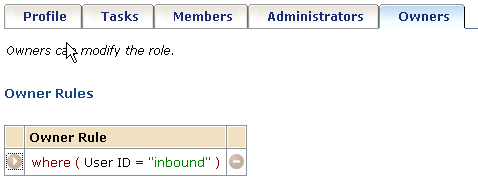
- Fügen Sie auf der Registerkarte "Mitglieder" eine Mitgliederrichtlinie hinzu, die Folgendes einschließt:
- Ein Mitgliederregel, welcher der neue Benutzer entspricht.
- Eine Umfangsregel, die allen Benutzern Zugriff gibt, die von Änderungen am Bereitstellungsverzeichnis betroffen sind, die eine eingehende Synchronisierung auslösen.
- In der Managementkonsole:
- Wählen Sie die Umgebung aus.
- Wählen Sie "Advanced Settings" (Erweiterte Einstellungen), "Provisioning" (Bereitstellung) aus.
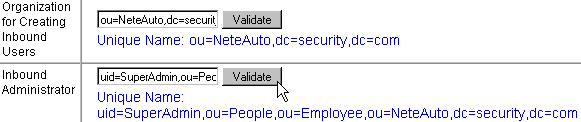
- Geben Sie die Organisation für das Feld "Creating Inbound Users" (Eingehende Benutzer erstellen) ein, wenn das CA Identity Manager-Verzeichnis eine Organisation enthält.
Diese Organisation ist diejenige, in der Benutzer erstellt werden, wenn eingehende Synchronisierung auftritt. Wenn zum Beispiel ein Benutzer im Bereitstellungsverzeichnis hinzugefügt wird, fügt CA Identity Manager den Benutzer zu dieser Organisation hinzu.
- Geben Sie in das Feld (Administrator für Eingehendes) die Benutzer-ID des Benutzers ein, den Sie in Schritt 2 erstellt haben.
- Klicken Sie auf "Validieren", um zu bestätigen, dass die Benutzer-ID akzeptiert wurde - wie im folgenden Beispiel zu sehen ist, in dem die vollständige Benutzer-ID unter der eingegebenen Benutzer-ID angezeigt wird.
- Ändern Sie andere Felder in diesem Fenster. Keine Änderungen sind erforderlich.
Ändern Sie nur etwas, wenn Sie verstehen, wie die Felder interagieren. Um Details zu jedem Feld zu erhalten, klicken Sie auf die Hilfeverknüpfung in dem Fenster.
Copyright © 2014 CA.
Alle Rechte vorbehalten.
|
|