

CA Identity Manager 环境 › 管理配置 › 将一个环境加载到 Config Xpress
将一个环境加载到 Config Xpress
在您可以使用 Config Xpress 之前,将一个或多个环境加载到此工具。 此任务使您可以在 Config Xpress 中处理环境。
您可以通过 live CA Identity Manager 服务器直接将环境加载到 Config Xpress,也可以通过环境文件加载。 如果使用了通过 Config Xpress 安装的基准环境文件之一,您可以将环境与即用型配置进行比较。
加载环境的过程可能要花费几分钟。
遵循这些步骤:
- 打开 Config Xpress。
- 要直接从 CA Identity Manager 服务器加载实时环境,请按以下步骤操作:
- 单击“Server (Network)”(服务器 (网络))选项卡。
- 输入 CA Identity Manager 服务器的名称和端口。 例如:
servername.ca.com:8080
- 如果您的服务器设置为仅允许 HTTPS,选择“使用 HTTPS”。
- 如果服务器的版本比 r12.5 SP6 更新,选择 12.5 SP7。
- 单击“Connect”(连接)。
- 从“Choose Environment to load”(选择要加载的环境)表中选择环境,然后单击“Load”(加载)。
- 要加载从 CA Identity Manager 环境导出的环境文件,请按以下步骤操作:
- 导出 CA Identity Manager 环境。
- 在 Config Xpress 中,单击“File System”(文件系统)选项卡。
- 选择版本,然后浏览到环境文件,然后单击“Load”(加载)。
- 要加载使用 Config Xpress 安装的基准环境文件,请按以下步骤操作:
- 单击“Base Versions”(基础版本)选项卡。
- 选择您需要的版本,然后单击“Select”(选择)。
Config Xpress 可分析环境,然后显示环境的详细信息。
您现在可以用 PDF 或 XML 发布部分或全部环境。 如果加载第二个环境,您可以比较这些环境并且在她们之间移动组件。
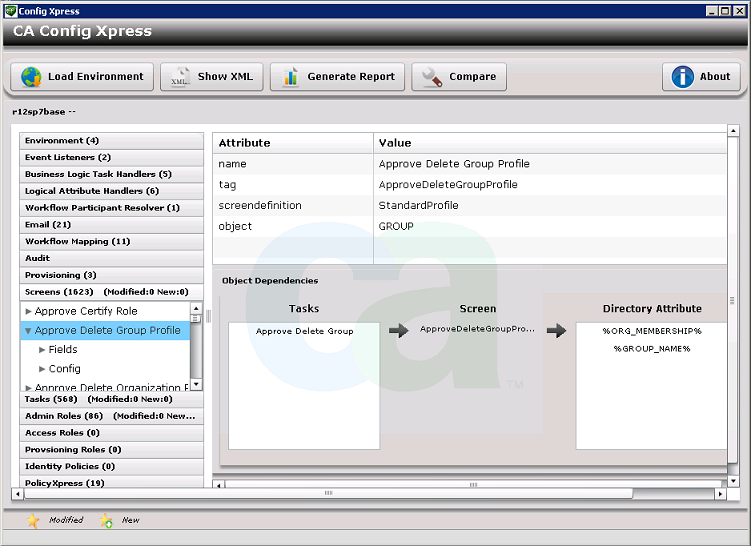
示例:加载基准配置文件之后的 Config Xpress
此快照显示了 Config Xpress 显示依存对象的方式:
版权所有 © 2014 CA。
保留所有权利。
|
|