

システム管理者は、Linux ベースのブート イメージを使用して、Linux オペレーティング システム、および VMware ESXi や Citrix Xen Server などのハイパーバイザを無人モードで展開できます。
以下の図に、Linux ベースのブート イメージを使用して OS イメージを作成および展開するための手順を示します。
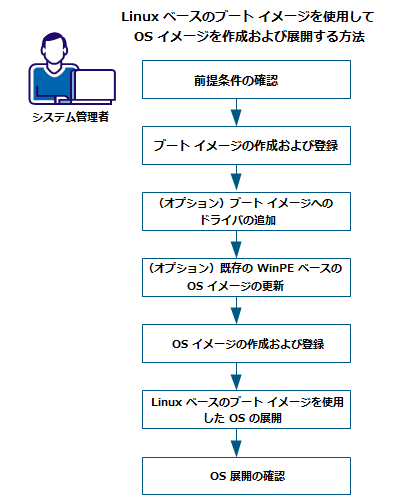
新しい Linux ベースのブート イメージを使用して、OS イメージを作成および展開します。 サポートされているオペレーティング システムのリストについては、「サポートされているオペレーティング システム」を参照してください。
以下の手順に従います。
CA ITCM には、CentOS 6.3 64 ビット OS に基づく新しい Linux ベースのブート イメージが用意されています。 この Linux ベースのブート イメージのカスタマイズ バージョンが収められているメディアへのアクセス権があることを確認します。
注: ブート イメージおよび OS イメージの作成、更新、および登録は、DSM エクスプローラの対応する Image Prepare System ウィザードまたは CLI を使用して行うことができます。 IPS がインストールされているコンピュータ上で管理者権限が必要です。
Windows Vista より前のバージョン(Windows XP、Windows Server 2003 など)を搭載したコンピュータ上では、ユーザはローカル管理者グループに属している必要があります。
Windows Vista 以降のバージョン(Windows 7、Windows Server 2008 など)では、ユーザは組み込み管理者ではありません。ユーザはローカル管理者グループに属しており、管理者特権モードで管理者として実行を使用してツールを実行する必要があります。
ブート イメージを作成するには、DSM エクスプローラの対応するウィザードを使用するか、またはコマンドライン インターフェース(CLI)から対応するコマンドを実行します。
詳細については、「DSM Explorer を使用したブート イメージの作成および登録」および「CLI を使用したブート イメージの作成および登録」を参照してください。
次の手順に従ってください:
ウィザードに機能の紹介が表示されます。 [次へ]をクリックします。
[新規ブート イメージ: コマンドの実行]ページに、ブート イメージが正常に作成されたことが示されます。
ブート イメージを登録できるようになりました。
次の手順に従ってください:
[ブート イメージの登録: コマンドの実行]ページに、ブート イメージが正常に登録されたことが示されます。
続いて、OS イメージを作成および登録します。
CLI を使用してブート イメージを作成および登録することができます。
次の手順に従ってください:
以下のいずれかのコマンドを実行してブート イメージを作成します。
CreateBTImages -i <イメージ名> -o LINUXPEx64
CreateBTImages -i <Image Name> -o LINUXPEx64 -m <カスタマイズされた CentOS イメージのパス>
-m は、カスタマイズされた CentOS ブート ファイルの展開先のフォルダの場所を指定します。 たとえば、DVD を C: ドライブに展開した場合、パスは C:¥linuxpe¥x86_64 です。
次の手順に従ってください:
以下のコマンドを使用してブート イメージを登録します。
RegisterBTImages {-s <manager>} [-i <imagenames>[-u <user> -p <password> -d <domain>]
ターゲット ハードウェアに必要なドライバが Linux ブート イメージに含まれていない場合、ドライバをブート イメージに追加します。 Linux ベースのマシンが必要です。 推奨される OS は CentOS 6.3x64 です。
次の手順に従ってください:
# mkdir initrd
# cd initrd
# gzip –dc ../initrd.img | cpio –idv
SCSI ディスク用のドライバ(myscsidriver.ko など)を追加したら、myscsidriver.ko ファイルを initrd イメージの /lib/modules/ 2.6.32-279.el6.x86_64/kernel/drivers/scsi ディレクトリにコピーします。
# cp myscsidriver.ko /lib/modules/2.6.../kernel/drivers/scsi/
#mv ../initrd.img ../initrd.bak
# find.| cpio -H newc -o > ../initrd.cpio
#gzip ../initrd.cpio
#mv../initrd.cpio.gz ../initrd.img
注: initrd.img を作成するときには、別個のディレクトリを使用して initrd.cpio および initrd.img を作成してください。 アンパックされたすべてのファイルが存在するディレクトリを使用した場合、cpio は initrd.cpio を再帰的に(パックを何度も繰り返して)作成しようとし、その結果、ハード ディスクの容量不足により処理が失敗する場合があります。
WinPE を使用する既存の Linux OS イメージをブート イメージとして更新して、その新しい Linux ベースのブート イメージを展開用に使用できます。 サポートされているオペレーティング システムのリストについては、support.ca.com で使用できる互換性マトリックスを参照してください。
以下の方法を使用して OS イメージを更新します。
これは、新しい Linux ベースのブート イメージで動作するために必要な新しいスクリプトおよびユーティリティを使用して既存の OS イメージを更新し、この OS イメージを新しいブート OS イメージとしてセットアップします。
新しいブート イメージ サポートにより、管理者は OS イメージに syslinux を手動でコピーする必要はありません。
|
Copyright © 2013 CA.
All rights reserved.
|
|