

Die CA IT Client Manager-Infrastruktur verwendet eine allgemeine Konfigurationsarchitektur und -methodologie. Administratoren können mit der DSM-Explorer-Oberfläche Änderungen an der Konfigurationsrichtlinie vornehmen. Diese Änderungen werden von einem DSM-Domänen-Manager in der Management-Datenbank (MDB) gespeichert. Anschließend werden die Änderungen an einen Agenten übermittelt, der sie anwendet.
Mit Ausnahme eines Einzelfalles ist dies eine einfache Lösung. In Fällen, in denen jedoch ein Enterprise-Manager vorhanden ist, wird die Architektur des Konfigurationsmanagement etwas weniger intuitiv gestaltet.
Um eine verwaltete Konfiguration zu unterstützen, muss ein Enterprise-Manager selbst verwaltet werden. Dies erfordert die Installation eines Agenten. Agenten kommunizieren mit Scalability-Servern, die dann wiederum mit Domänen-Managern kommunizieren. Sie müssen also entscheiden, welche Scalability-Server und Domänen-Manager den Enterprise-Manager-Computer verwalten.
In den meisten Organisationen wird nur ein einzelner Enterprise-Manager bereitgestellt.
Als Administrator umfasst Ihre Verantwortung das Erstellen einer Richtlinie zur Standorterkennung. Sie können den Computer so konfigurieren, dass eine Berichterstellung an einen entsprechenden Scalability-Server erfolgt, wenn eine Änderung in Speicherort entdeckt wird. Sie können die Funktion der Standorterkennung auf eine Richtlinie auf den DSM-Agenten anwenden, um es dem Computer zu ermöglichen, die Regeln zur Standorterkennung auszuwerten.
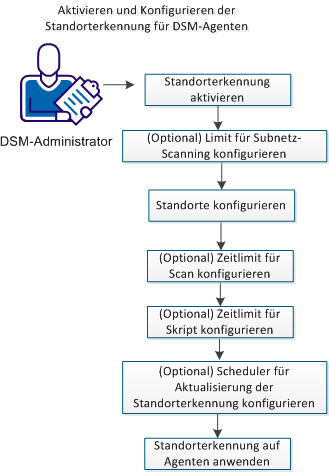
Gehen Sie folgendermaßen vor:
Die Funktion zur Standorterkennung ist entweder für eine Neuinstallation oder für ein Upgrade nicht standardmäßig aktiviert. Durch das Aktivieren der Richtlinie zur Standorterkennung können Sie Änderungen am geografischen Standort eines Agenten erkennen. Wenn eine Änderung erkannt wird, wertet der Agent die Regeln aus und stellt dann eine Verbindung mit einem entsprechenden Scalability-Server her.
Wichtig! Bevor Sie die Funktion zur Standorterkennung aktivieren, deaktivieren Sie andere Lösungen zur Standorterkennung, die sich in der ITCM-Umgebung befinden.
Gehen Sie wie folgt vor:
Folgende Parameter der Standorterkennung werden angezeigt.
Das Dialogfeld "Eigenschaften von Einstellung" wird geöffnet.
Die Funktion wird in der Richtlinie aktiviert. Die Richtlinie wird erst dann aktiv, wenn Sie sie versiegelt und auf einen Agenten angewendet haben.
Hinweis:
Sie können das Limit für Subnetz-Scanning konfigurieren, um das Scanning des Subnetzes zur Suche der Scalability-Server in anderen Domänen zu erlauben oder zu verhindern.
Gehen Sie wie folgt vor:
Die Parameter der Standorterkennung werden im rechten Bereich angezeigt.
Das Dialogfeld "Eigenschaften von Einstellung" wird geöffnet.
Standard: True
Der Parameter "Limit für Subnetz-Scanning" ist konfiguriert.
Definieren Sie die Standortregeln, um Änderungen an geografischen Standorten zu unterstützen und um es Agenten zu ermöglichen, eine Verbindung zu den entsprechenden Scalability-Servern herzustellen. Die Agenten werten die von Ihnen erstellten Regeln aus, um zu bestimmen, welche Scalability-Server verbunden werden sollen.
Gehen Sie wie folgt vor:
Das Dialogfeld "Eigenschaften von Einstellung" wird geöffnet.
Die Funktion fügt der aktuellen Tabellenstruktur eine Zeile mit folgenden Parametern hinzu:
Die Parametereinstellungen der Standorte sind konfiguriert.
Wichtig! Über die Funktion wird der Adressbereich nicht vollständig überprüft oder die Werte für "Servername", "Subnetz-Scanning" und "Skript" werden nicht validiert. Gehen Sie beim Festlegen dieser Parameter sorgfältig vor.
Sie können die Priorität angeben, mit der die Funktion auswählt, welche Standortregeln bearbeitet werden sollen. Der Agent wertet die Regeln aus und verwendet die angegebene Priorität, um zu bestimmen, welche Regel angewendet werden soll.
Zum Beispiel erstellen Sie zwei Regeln (Regel "A" und Regel "B"). Gehen wir davon aus, dass Sie Regel "A" mit Priorität 1 und Regel "B" mit Priorität 2 konfigurieren. Wenn Sie alle anderen Parameter mit den gleichen Werten für Regel "A" und Regel "B" konfigurieren, dann findet der Agent zwei Übereinstimmungen. Allerdings wird Regel "A" angewendet, da Regel "A" die höhere Priorität hat.
Gehen Sie wie folgt vor:
Das Dialogfeld "Eigenschaften von Einstellung" wird geöffnet.
Höchste Priorität: 0
Niedrigste Priorität: 99999
Die Priorität der Standortregel ist konfiguriert.
Wenn die Agent-Adresse mit den Kriterien des IP-Adressbereichs übereinstimmt, dann wird die Standortregel in die Auswahl eingeschlossen. Die Funktion zur Standorterkennung unterstützt sowohl IPv4-Adressen als auch IPv6-Adressen. Wenn der Agent mit mehreren Regeln übereinstimmt, verwendet die Funktion den Prioritätswert der Regeln, um zu bestimmen, welcher Server verwendet werden soll.
Gehen Sie wie folgt vor:
Das Dialogfeld "Eigenschaften von Einstellung" wird geöffnet.
Beschränkungen: Der Minimalwert ist 1 Zeichen.
Wenn Sie "IPv4" verwenden, können Sie die IP-Adresse, den IP-Platzhalter oder den IP-Bereich in der Adressbereichsspalte angeben. Beispiel:
Wenn Sie "IPv6" verwenden, können Sie verschiedene IPv6-Adresspräfixe in der Adressbereichsspalte angeben. Beispiel:
Identifiziert die Organisation, den Standort, den Unterstandort und das Subnetz. 48 ist die Länge des Präfixes in Bits, und die größtmögliche zulässige Bitanzahl ist 64.
FE80::/64
Wird verwendet, um ein link-lokales Präfix, d. h. ein lokales Subnetz, abzugleichen.
FEC0::/64
Wird verwendet, um ein standortlokales Präfix abzugleichen.
::/0
Wird verwendet, um alle IPv6-Adressen abzugleichen.
FF02::1
Wird verwendet, um alle Knoten auf dem lokalen Netzwerksegment abzugleichen (Link-lokal).
FF05::1
Wird verwendet, um alle Knoten auf dem Standortnetzwerk abzugleichen (Standortlokal).
FF08::1
Wird verwendet, um alle Knoten auf dem Organisationsnetzwerk abzugleichen (Organisationslokal).
Der Adressbereich der Standortregel ist konfiguriert.
Die Spaltenwerte für "Scalability-Server", die Sie angeben können, definieren die IP-Adresse oder den FQDN (vollqualifizierter Domänenname) eines Scalability-Servers für den Agenten, zu dem mithilfe der Spalte "Scalability-Server" eine Verbindung hergestellt werden soll.
Gehen Sie wie folgt vor:
Das Dialogfeld "Eigenschaften von Einstellung" wird geöffnet.
Der Scalability-Server der Standortregel ist konfiguriert.
Hinweis: Wenn Sie den Scalability-Server angeben, lassen Sie die Spalten "Subnetz-Scanning" und "Skript" leer. Wenn Sie den Scalability-Server nicht verwenden, lassen Sie die Spalte "Scalability-Server" leer.
Die Konfiguration für Subnetz-Scanning definiert die Regel für den Scan des angegebenen Subnetzes und entdeckt aktive Scalability-Server auf diesem Subnetz. Der Agent wertet dann die anderen Regeln und die geschätzten Antwortzeiten der aktiven Server aus, um den besten Server auszuwählen. Die Funktion zur Standorterkennung unterstützt sowohl IPv4-Adressen als auch IPv6-Adressen.
Gehen Sie wie folgt vor:
Das Dialogfeld "Eigenschaften von Einstellung" wird geöffnet.
Wenn Sie "IPv4" verwenden, können Sie die IP-Adresse, den IP-Platzhalter oder den IP-Bereich in der Spalte "Subnetz-Scanning" angeben.
Wenn Sie "IPv6" verwenden, können Sie verschiedene IPv6-Adresspräfixe in der Spalte "Subnetz-Scanning" angeben.
Der Subnetz-Scan für die Standortregel ist konfiguriert.
Hinweis: Wenn Sie das Subnetz-Scanning angeben, lassen Sie die Spalten "Scalability-Server" und "Skript" leer. Wenn Sie das Subnetz-Scanning nicht verwenden, lassen Sie die Spalte "Subnetz-Scanning" leer.
Sie können ein Skript hinzufügen, das auf dem Agenten ausgeführt werden soll, und Sie können festlegen, welcher Scalability-Server verwendet werden soll. Zu Ihrer Verantwortung gehört, dem Agent-Computer das Skript bereitzustellen.
Gehen Sie wie folgt vor:
Das Dialogfeld "Eigenschaften von Einstellung" wird geöffnet.
Hinweis: Sie können den Skriptspeicherort als absoluten Pfad oder als relativen Pfad angeben. Ein relativer Pfad bezieht sich auf das ITCM-Installationsverzeichnis, das sich normalerweise in einem der folgenden Speicherorte befindet:
Windows:
C:\Program Files(x86)\CA\DSM
Unix, Linux:
/opt/CA/DSM
Die Funktion übergibt folgende Parameter an das Skript zur Serverauswahl:
Benennt die Datei, in der das Skript den Namen des Scalability-Servers, der identifiziert wird, schreibt.
Benennt die Datei, in der das Skript alle generierten Fehlerinformationen schreibt.
Identifiziert die Adresse, die übereinstimmt und zur Ausführung dieses Skripts führt.
Das DM-Skript ist für die Standortregel konfiguriert.
Hinweis: Wenn Sie das Skript angeben, lassen Sie die Spalten "Scalability-Server" und "Subnetz-Scanning" leer. Wenn Sie das Subnetz-Scanning nicht verwenden, lassen Sie die Spalte "Subnetz-Scanning" leer.
Beispiel:
rem ---------------------------------------------------------------------
rem Simple location aware server identification script
rem This script writes a hard coded server name to the output file
rem ---------------------------------------------------------------------

dim sMatchingAddress as string
dim sOutputFileName as string
dim sErrorFileName as string

dim X als Integer
FOR X=0 to argc()

	rem Read the output file from the provided parameters

	if ( argv(X)="-o") THEN
        sOutputFileName = argv(X+1)
        ENDIF

	rem read the matching address from the provided parameters

    if ( argv(X)="-a") THEN
        sMatchingAddress = argv(X+1)
        ENDIF

	rem read the matching address from the provided parameters

	if ( argv(X)="-x") THEN
        sErrorFileName = argv(X+1)
        ENDIF

NEXT X

dim fHandle as integer

fHandle = OpenFile(sOutputFileName,O_WRITE)
IF NOT(EOF(fHandle)) Then
	WriteFile(fHandle,"sampleserver.ca.com")
	CloseFile(fHandle)
	exit
ENDIF
exit
Wenn Sie Subnetz-Scanning verwenden, bestimmt die Konfiguration "Zeitlimit für Scan" das maximale Intervall, in dem der Scan auf eine Antwort des Scalability-Servers wartet.
Gehen Sie wie folgt vor:
Das Dialogfeld "Eigenschaften von Einstellung" wird geöffnet.
Standard: 30
Der Parameter "Configure Scan Timeout" (Zeitlimit für Scan konfigurieren) ist konfiguriert.
Die Konfiguration "Skript-Zeitlimit" bestimmt das maximale Intervall, in dem das Skript ausgeführt werden soll. Die Skripte werden angehalten, wenn das angegebene Intervall abläuft.
Gehen Sie wie folgt vor:
Das Dialogfeld "Eigenschaften von Einstellung" wird geöffnet.
Werte:
Standard: 300
Die Parametereinstellungen des Skript-Zeitlimits sind konfiguriert.
Der Richtliniengruppenordner "Standorterkennung aktualisieren" enthält einen Job, durch den CAF sich in regelmäßigen Intervallen beim Server registriert. Um einen Richtlinienparameterwert zu ändern, doppelklicken Sie auf eine Richtlinie, um das Dialogfeld "Eigenschaften der Einstellung" anzuzeigen.
Gibt den CAF-Befehl an, der diesen Job ausführt.
Standard: Standorterkennung
Listet die Tage auf, die aus dem Ablaufplan ausgeschlossen werden sollen. Geben Sie eine beliebige Kombination der folgenden Werte an: monday, tuesday, wednesday, thursday, friday, saturday und sunday. Trennen Sie mehrere Werte durch Leerzeichen.
Standard: leer
Gibt an, ob der Job "Registrierung aktualisieren" aktiviert werden soll.
Standard: True
Gibt bei täglichen Zeitplänen die Stunde an, zu der der Job ausgeführt werden soll. Diese Richtlinie wird nicht bei stündlichen und minütlichen Zeitplänen verwendet.
Standard: 12
Listet die Stunden auf, die aus dem Ablaufplan ausgeschlossen werden sollen. Geben Sie die Zeiten im 24-Stunden-Format an. Trennen Sie mehrere Werte durch Leerzeichen.
Standard: leer
Gibt bei täglichen Zeitplänen die Minute nach der Stunde an, zu der der Job ausgeführt werden soll. Diese Richtlinie wird nicht bei minütlich ausgeführten Jobs verwendet.
Standard: 0
Gibt an, wie viele Minuten die Funktion zu einem "random_minute"-Job hinzufügt. Der Job wird zu der angegebenen Zeit plus eine zufällige Anzahl von Minuten bis zum angegebenen Wert ausgeführt. Die Richtlinie führt einen Job in "ungenauen" regulären Intervallen aus, um die Last auf verschiedene Server zu verteilen, indem die Uhrzeit, zu der Agenten eine Verbindung herstellen, teilweise zufällig ausgewählt wird.
Standard: 90
Gibt die Zeit (in Sekunden) an, innerhalb der ein "random_now"-Job initiiert wird. Die Job in einer zufälligen Anzahl von Sekunden bis zum angegebenen Wert ausgeführt. Diese Richtlinie stellt sicher, dass Computer, die zusammen starten, ihre Jobs nicht gleichzeitig initiieren.
Standard: 0
Gibt das Intervall zwischen Wiederholungen des Jobs an. Dieser Wert hängt vom Jobtyp ab. Wenn der Typ beispielsweise "Tag" ist, steht der Wert für die Anzahl der Tage zwischen den Jobausführungen.
Standard: 1
Gibt den Typ des geplanten Intervalls an. Gültige Werte sind "Tag" (day), "Stunde" (hour) und "Minute" (minute). Sie können außerdem die folgenden optionalen Bezeichner hinzufügen:
Führt den Job mit einer zufälligen Zeit aus, die der angegebenen Jobzeit hinzugefügt wird, und zwar bis zum Wert von "Zufällige Minuten".
Wird zu einer zufälligen Stunde während des Tages ausgeführt.
Wird zu einer zufälligen Minute während einer Stunde ausgeführt.
Startet den Job umgehend sowie nach der angegebenen Jobzeit.
Trennen Sie mehrere Werte durch Leerzeichen.
Beispiele:
Führen Sie den "amagent"-Job jeden Tag um 14:30 Uhr aus:
type=”day”, repeat=1, hour=14, minute=30, cmd=”start amagent”
Führen Sie den "amagent"-Job aus, wenn CAF gestartet wird und an jedem Tag danach (außer an Wochenenden) zu einer zufälligen Uhrzeit nach zwischen 1:00 Uhr und 2:30 Uhr:
type=”day now random”, hour=1, minute=0, randomminutes=90, excludedays=”Saturday Sunday”, cmd=”start amagent”
Nachdem Sie eine Richtlinie erstellt und versiegelt haben, wenden Sie sie auf ein Asset (ein Computer oder eine Gruppe) an.
Gehen Sie wie folgt vor: (für ein Asset)
Die Richtlinie wird auf das Asset angewendet.
Gehen Sie wie folgt vor: (für mehrere Assets oder Gruppen)
Es wird ein weiteres Kontextmenü angezeigt.
Das Dialogfeld zum Planen von Richtlinien wird geöffnet.
Hinweis: Wenn Sie Richtlinien auf ein einzelnes Asset oder auf eine Gruppe anwenden, dann aktiviert die Funktion die Schaltfläche "Anpassen und Vorschau". Die Funktion deaktiviert die Schaltfläche, wenn Sie eine Richtlinie in mehreren Assets oder Gruppen einfügen.
Sie haben die Funktion zur Standorterkennung für die DSM-Agenten erfolgreich aktiviert und konfiguriert.
|
Copyright © 2013 CA.
Alle Rechte vorbehalten.
|
|