

Als ein Desktop-Support-Analyst möchten Sie Software auf Zielcomputern entdecken, sodass Sie ein Inventar von auf den Zielcomputern installierter Software erhalten.
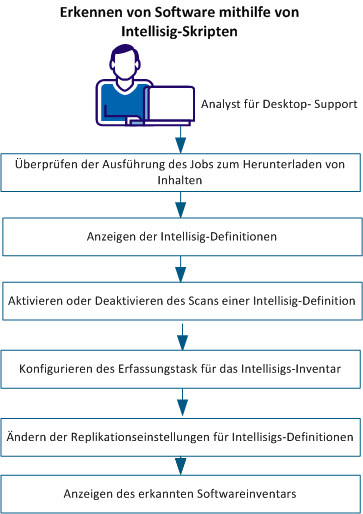
Der Standardjob zum Herunterladen von Softwareinhalt lädt die von CA bereitgestellten Intellisigs von der CA-Website herunter. Überprüfen Sie, dass dieser Job mindestens einmal ausgeführt worden ist, seit Sie diese Version installiert haben. Das erfolgreiche Abschließen des Jobs hilft sicherzustellen, dass die von CA bereitgestellten Intellisigs auf Ihren Domänen-Manager heruntergeladen werden.
Gehen Sie folgendermaßen vor:
Das Engine-Protokoll und die Aufgabenliste werden im rechten Bereich angezeigt.
Wenn eine dieser Bedingungen falsch ist, können Sie den Job sofort ausführen oder bis zum nächsten geplanten Zeitpunkt des Jobs warten. Wenn beide die Bedingungen erfüllt sind, können Sie die heruntergeladenen Intellisig-Definitionen anzeigen.
Ein Intellisig schließt eine Master-Definition und verschiedene gefundene Definitionen ein. Eine Master-Definition ist das Objekt der ersten Ebene, das die Intellisig-Details wie Name, Erstellungsdetails, Zielplattform und die Skriptdetails enthält. Die gefundenen Definitionen schließen die Produkt-, Versions- und Patchdefinitionen ein, die erst erstellt werden, nachdem sie das Intellisig auf einem Zielcomputer gefunden hat. Nachdem Sie Intellisigs heruntergeladen haben, können Sie nur die Master-Intellisig-Definitionen und ihre Details anzeigen. Die gefundenen Definitionen sind erst verfügbar, nachdem der Intellisigs-Erfassungstask die Software auf einem Zielcomputer gefunden hat. Um die Intellisig-Definitionen anzuzeigen, klicken Sie im DSM-Explorer auf "Software", "Definitionen", "Intellisigs".
Standardmäßig werden alle Intellisigs für Software-Scans aktiviert. Wenn Sie zeitweilig nicht möchten, dass der Software-Scan ein Intellisig durchsucht, können Sie den Scan des Intellisigs deaktivieren. Sie können ihn später aktivieren, wenn der Scanner die Erkennung erneut durchführen soll.
Hinweis: Sie können nur auf Intellisig-Ebene, nicht auf Produkt-, Versions- oder Patchdefinitions-Ebene deaktivieren.
Gehen Sie folgendermaßen vor:
Alle Intellisigs werden im rechten Fensterbereich angezeigt.
Wenn der Erfassungstask das nächste Mal ausgeführt wird, werden die deaktivierten Intellisigs nicht an den Agenten gesendet. Nachdem der Erfassungstask ausgeführt wurde, werden Datensätze von früheren Scans (falls vorhanden) im Knoten "Alle Computer", "Computername", "Software", "Erkannt" ausgeblendet. Allerdings werden die gefundenen Produkt-, Versions- oder Patchdefinitionen nicht aus "Software", "Definitionen", "Intellisigs" entfernt.
Um Softwareinventar mithilfe von Intellsigs zu erfassen, müssen Sie den Erfassungstask einschließlich des Intellisig-Scans konfigurieren.
Gehen Sie folgendermaßen vor:
Hinweis: Auf Gruppenebene konfigurierte Erfassungstasks gelten für alle Computer in der Gruppe.
Hinweis: Sie können sowohl Signatur-Scan als auch Intellisig-Scan als Teil des gleichen Erfassungstasks auswählen. Solch eine Auswahl ist anwendbar, wenn Sie einige Definitionen als Signaturen und einige als Intellisigs haben. Wenn die gleiche Software von beiden Scannern entdeckt wird, wird die Software zweimal in der Liste der erkannten Software aufgelistet. Allerdings enthält die Liste die Discovery-Quelle, die angibt, ob die Software vom Signatur- oder vom Intellisig-Scan erfasst wurde.
Der Erfassungstask ist konfiguriert. Wenn der Erfassungstask das nächste Mal ausgeführt wird, führt der Agent die Intellisig-Skripte aus und erfasst Intellisigs-Inventar.
Wichtig! CA Patch Manager erfordert, dass der Signatur-Scan aktiviert ist. Wenn Sie CA Patch Manager für die Anwendung von Sicherheits-Patches auf Ihren Zielcomputern verwenden, überprüfen Sie, dass Sie den Signatur-Scan auch auf den Zielcomputern konfiguriert haben. Wenn Sie nur Intellisig konfigurieren, kann Patch Management nicht richtig arbeiten.
Sie können die erkannte Software anzeigen, um die von Intellisigs auf Agent-Computern erkannte Software zu sehen. Die erkannten Intellisigs sind an den folgenden Speicherorten im DSM-Explorer verfügbar:
Hinweis: Weitere Informationen zu Softwaredefinitionen, Kategorien und Herstellern finden Sie in der Online-Hilfe von DSM-Explorer.
|
Copyright © 2013 CA.
Alle Rechte vorbehalten.
|
|
