

Web サービス コネクタ機能を使用すると、リモート Web サービスからデータにアクセスしてモバイル アプリケーション ダッシュボードに表示させることができます。 Basic、Digest、OAuth 1.0a、NLTM の認証方式または認証なしの RESTful Web サービス、および、XML、JSON、ATOM 形式での応答がサポートされています。たとえば、CA APM Cloud Monitor、Yahoo Services、General Sentiment、Markit On Demand、および Klout などです。
Web コネクタ機能は以下をサポートしています。
注: 以下のナレッジ ベース記事では、実際の Web サービスの例を使用して Web サービス コネクタを作成する方法についての詳細情報を提供しています: https://support.ca.com/irj/portal/anonymous/redirArticles?reqPage=search&searchID=TEC604364
|
要求タイプ |
知っておくべき情報 |
|---|---|
|
メトリック |
|
|
メタデータ |
|
一般的な変数使用の一例としては、ある Web サービス呼び出しが認証要求で「sessionId」を返し、2 番目の Web サービス呼び出しがこの「sessionId」を入力値の 1 つとして使用してメトリック データを取得するなどの場合があります。 この場合、最初の要求を「メタデータ」タイプ(変数「sessionId」を出力)として設定し、2 番目の要求は、メトリック データを取得するための ${sessionId} としてこの変数を使用する「メトリック」要求として設定する必要があります。
その他の考慮事項:
以下の図では、管理者が Web サービス コネクタを設定する方法について説明しています。
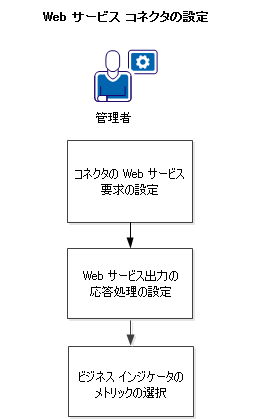
Web サービス コネクタを設定するには、以下の手順に従います。
CA Executive Insight は、ユーザが RESTful Web サービスを介してメトリックを取得することを可能にします。 これをするには、任意の認証情報を含めて、Web サービスに関連する情報をまず指定する必要があります。
注: ひとつのコネクタには複数の要求を含めることができますが、それが可能となるのは、要求間に相互依存関係がある場合のみです。 1 つの要求が実行に失敗した場合、コネクタは「障害」状態になり、すべての要求が正常に実行されるまでは他の要求の実行ができません。
[メトリック コネクタ]ページが表示されます。
新規の[ユニバーサル Web サービス コネクタ]ページが表示されます。
コネクタの名前を定義します。
制限: 225 文字以下
注: コネクタ名は内部的に使用されるもので、Web サービスのいずれの値とも一致している必要はありません。
(オプション)コネクタの説明を定義します。
制限: 512 文字以下
要求名を定義します。 要求が保存されれば、この名前が[アクティブな要求]ドロップダウンに表示されます。
要求に使用される HTTP メソッドを指定します。 GET または POST メソッドのいずれかが使用可能です。
要求している Web サービスに使用される URL を指定します。
(オプション)要求に必要で、URL に追加される HTTP パラメータを定義します。 パラメータは、キーおよび値のペアとして追加されます。
POST メソッドが選択されている場合:
(オプション) POST 要求で必要となる要求メッセージのボディ パラメータ、および application/x-www-form-urlencoded メディア タイプ(コンテンツ)を定義します。
(オプション) キーおよび値のペアとして追加できる、POST 要求のボディ パラメータを定義します。 Raw ボディ パラメータはペイロードより優先されます。
要求で使用される認証方式のタイプを定義します。
デフォルト: [なし]に設定されています。
(オプション)要求にとって受け入れ可能なコンテンツ タイプ。
(オプション)要求に使用される HTTP ヘッダを定義します。 ヘッダは、キーおよび値のペアとして追加されます。
要求に対して HTTP プロキシ を使用するべきかどうかを指定します。
デフォルト: HTTP プロキシを使用しないと設定
Web サービス接続がテストされ、応答が要求のステータスとともに表示されます。
要求設定が完了しテストが成功したら、応答処理設定を作成します。 これは、Web サービス応答本文からメトリックおよびその値を取得するために、Web サービス コネクタによって使用されます。 応答の[ボディ]オプション ボタンと併せて[テスト]ボタンを使用すると、処理する必要がある項目を特定するのに役立ちます。
応答処理フィールドには、応答のモデルを作成するために Web サービス コネクタが使用する XPath または JSONPath 解析命令が含まれる必要があります。
次の手順に従ってください:
応答のタイプを定義します。
オプション: メトリックまたはメタデータ
応答本文に使用されるパーサを定義します。
デフォルト:自動
呼び出し間でメトリックを識別するために一意の名前を指定します。
例: XPath 式: //field[@[name='name']
例: 定数値: {CAStock}
例: 複数の式および定数値。3 つのメトリック名が選択されます: //resource{2}/field{@name='name'];{CAStock};//resource[25}/field[@name='name']
メトリックの値を指定します。
例: //field[@name='price'] //LastPrice
メトリック値のタイム スタンプを指定します。
例: //field[@name='ts'] //Timestamp
メトリック タイムスタンプの解析に使用される format 文字列を指定します。
オプション: ミリ秒、秒、分、時間、日または Java SimpleDateFormat の文字列
例: //field[@name='ts'] //Timestamp
例: yyyy-MM-dd'T'HH:mm:ss'Z'
新しい Web サービス メトリック コネクタが作成され、コネクタ メトリック フォームが表示されます。
この応答モデルには、メトリック名、メトリック値およびメトリック タイム スタンプとして使用可能なフィールドが含まれます。 メトリック名は一意である必要があり、データベースのプライマリ キー同様に、指定のコネクタに対するすべての要求についてメトリックを一意に識別するために使用されます。
応答:
<StockQuote>
  <Symbol>CA</Symbol>
  <LastPrice>31.98</LastPrice>
  <Timestamp>Wed Dec 18 12:47:46 GMT-05:00 2013</Timestamp>
</StockQuote>
このようなモデルの XPath 処理命令は以下のとおりです。
メトリック名: //Symbol
メトリック値: //LastPrice
メトリック タイムスタンプ: //timestamp
日付/時間形式の文字列は次のとおりです。
EEE MMM d HH:mm:s z yyy
この設定では 1 つのメトリックが作成されます。
以下のサブケースでは、利用可能な情報に応じて、さまざまな Web サービス応答モデルのバリエーションを示します。
応答にはメトリック タイムスタンプが含まれないか、メトリック タイムスタンプはシンプル フォーマットの式を使用して解析できないか、または事前定義済みの定数の 1 つに一致せず、空白にする必要があります。 タイムスタンプの式や形式を指定しない場合、対応するビジネス インジケータ データのタイムスタンプとしてポーリング要求時間が使用されます。
応答:
 <StockQuote>
   <Symbol>CA</Symbol>
   <LastPrice>31.98</LastPrice>
</StockQuote>
上記の応答例の場合、このようなモデルでの XPATH 処理命令は以下のようになります。
メトリック名: //Symbol
メトリック値: //LastPrice
応答には、メトリック名として使用可能なフィールドが含まれません。 この場合、解析式の代わりに中括弧 {} でテキスト値を囲んでメトリック名を入力します。
応答:
<StockQuote>
   <LastPrice>31.98</LastPrice>
   <Timestamp>Wed Dec 18 12:47:46 GMT-05:00 2013</Timestamp>
</StockQuote>
上記の応答例の場合、このようなモデルでの XPATH 処理命令は以下のようになります。
メトリック名: {My Metric Name}
メトリック値: //LastPrice
メトリック タイムスタンプ: //timestamp
日付/時間形式の文字列は次のとおりです。
EEE MMM d HH:mm:ss z yyy
応答には、メトリック名およびメトリック タイムスタンプとして使用可能なフィールドが含まれません。
応答:
<StockQuote>
   <LastPrice>31.98</LastPrice>
</StockQuote>
上記の応答例の場合、このようなモデルでの XPATH 処理命令は以下のようになります。
メトリック名: {My Metric Name}
メトリック値: //LastPrice
この応答モデルには、メトリック名、メトリック値、メトリック タイム スタンプとして使用できるルート要素の内部に複数の子要素が含まれます。 メトリック名は一意である必要があり、データベースのプライマリ キー同様に、このメトリックを一意に識別するために使用されます。
応答:
<weather>
  <humidity>50</humidity>
  <temperature>98</temperature>
  <date>Wed, 18 Dec 2013 13:52 EST</date>
<weather>
上記の応答例の場合、このようなモデルでの XPATH 処理命令は以下のようになります。
メトリック名: //{Temperature};{Humidity}
メトリック値: //temperature;//humidity
メトリック タイムスタンプ: //date;//date
日付/時間形式の文字列は次のとおりです。
EEE, d MMM yyy HH:mm a z
この設定では、湿度および温度用に 2 つのメトリックが作成されます。 両方のメトリックで、単一の日付値も使用されます。
この応答モデルには、各レコードのフィールドがメトリック名、メトリック値、メトリック タイムスタンプとして使用可能なレコードのリストが含まれます。 メトリック名は一意である必要があり、データベースのプライマリ キー同様に、このメトリックを一意に識別するために使用されます。
応答:
<resource classname="Quote">
        <field name="name">USD/ARS</field>
        <field name="price">6.375500</field>
        <field name="ts">1387395903</field>
</resource>
<resource classname="Quote">
        <field name="name">USD/ARS</field>
        <field name="price">1052.199951</field>
        <field name="ts">1387395903</field>
</resource>
上記の応答例の場合、このようなモデルでの XPATH 処理命令は以下のようになります。
メトリック名: //field[@name='name']
メトリック値: //field[@name='price']
メトリック タイムスタンプ: //field[@name=’ts’]
日付/時間形式の文字列は次のとおりです。
秒
この設定では、各 Quote のメトリック リストが作成されます。
この応答例には 1 つのメトリック名と、タイム スタンプを含むメトリック値のリストが含まれます。 この場合、CA Executive Insight は、単一のポーリング要求で特定のメトリックに対するメトリック値のリストを取得します。
応答:
<collection>
   <name>Brand Name</name>
   <record>
        <sentiment>0.4567</sentiment>
        <timestamp>20131218</timestamp>
   </record>
   <record>
        <sentiment>0.4893</sentiment>
       <timestamp>20131219</timstamp>
   </record>
</collection>
上記の応答例の場合、このようなモデルでの XPATH 処理命令は以下のようになります。
メトリック名: //metric name
メトリック値: //sentiment
メトリック タイムスタンプ: //timestamp
日付/時間形式の文字列は次のとおりです。
yyyMMdd
この設定では、値のリストを含む単一のメトリックが作成されます。 メトリック名を使用できない場合は、中括弧 {} のメトリック名を使用することを検討してください。
|
Copyright © 2014 CA.
All rights reserved.
|
|