

|
|
|
すべてのユーザは、CA IT PAM プロセスをオンデマンドで実行できます。 次のいずれかの目的のために、選択したクエリ結果を使用して、設定済みの CA IT PAM イベント/アラート出力プロセスを実行できます。
表示されたクエリ結果の行から CA IT PAM プロセスを実行できます。 ここでは、結果がグラフではなく表として表示されることを前提としています。 次のいずれかの方法でクエリ結果の行を表示できます。
注: 次のトピックでは、クエリ リストからクエリを選択したときにクエリ結果の行が表示されることを前提としています。
CEG フィールドに返されるデータを詳しく理解するには、オンライン ヘルプで「共通イベント文法(CEG)リファレンス ガイド」を参照してください。
表示されたクエリ結果の行に基づいて設定済みの CA IT PAM プロセスを実行する方法
[クエリ タグ フィルタ]と[クエリ リスト]が表示されます。
デフォルト アカウントによるログインを反映したイベントは、CA IT PAM イベント/アラート出力プロセスに転送するのに適した候補です。
または、[レポート]サブタブを表示し、[レポート リスト]からオプションを選択し、個別のクエリ ビューに切り替え、そのビューからクエリを選択します。
![[視覚化の変更]を使用すると、グラフ形式から表形式に表示の形式を切り替えることができます。](o1057222.png)
![[IT PAM プロセスの実行]を選択します。](o1022012.png)
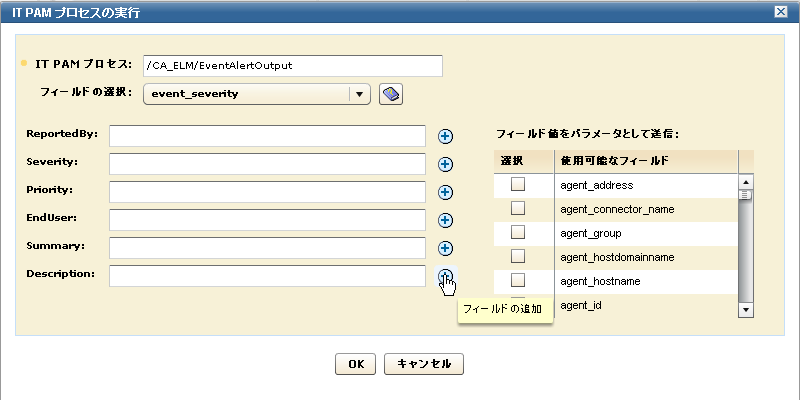
[IT PAM プロセスの実行]ダイアログ ボックスが表示されます。 このダイアログ ボックスには、レポート サーバ サービスの IT PAM 設定に定義されたプロセス名とプロセスのパラメータが含まれています。 また、選択した CEG フィールドに返される変数データを入力できる[フィールドの選択]ドロップダウン リストもあります。
これらのパラメータとその値は CA IT PAM 統合設定から取得されたものです。
サマリの例: On (event_datetime), the (dest_username) account performed a (event_action) action on the (dest_hostname) host.
説明の例: The action result (event_result), is logged in the (event_logname) log. The CA Severity is (event_severity).
以下に例を示します。 表示には、カスタムの IT PAM イベント/アラート出力プロセスに定義されたほかのフィールドが含まれる場合があります。
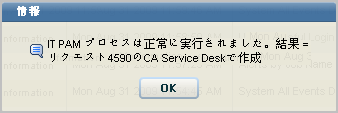
進行状況のダイアログ ボックスが表示され、その後には CA IT PAM プロセスが正常に実行されたかどうかを示すメッセージと、正常に実行された場合はプロセスの実行結果が表示されます。
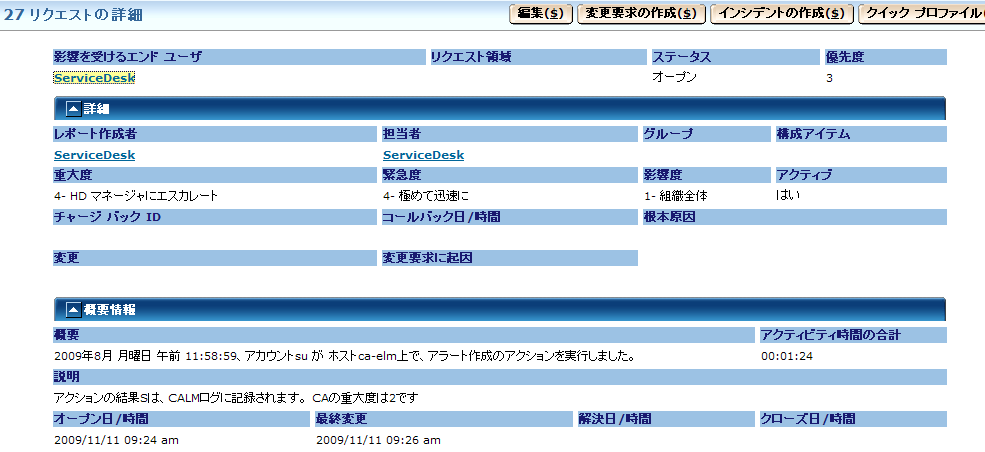
以下に例を示します。ここでは、リクエスト 4590 がサービス デスクで作成されたという結果になっています。
たとえば、[リクエスト]を選択し、4590 と入力します。

| Copyright © 2010 CA. All rights reserved. | このトピックについて CA Technologies に電子メールを送信する |