エージェント インストール › Windows システムへのエージェントのインストール › Windows 上でのエージェント インストール ワークフロー
Windows 上でのエージェント インストール ワークフロー
以下のワークフローをガイドとして使用してください。
- 同じ応答ファイルを修正せずに複数のサイレント インストールで使用できるように、Windows へのエージェント展開を計画します。
- エージェント インストールのターゲットになる Windows ホストを識別します。 最初のインストールおよびコネクタ エクスポート先のホストを識別し、次にサイレント インストール テスト用のホストを識別します。
- 各ターゲット ホストで権限レベルの低いユーザ用として定義するユーザ名およびパスワードを計画します。
- すべてのインストールで使用するエージェント認証キーを参照または設定します。
- Windows エージェント用の共通収集サーバのホスト名または IP アドレスを識別します (これらのエージェントは同じ応答ファイルでインストールできます)。
- (オプション)以下の値を使用してセットアップ チェックリストを作成します。
- インストールするエージェントのインストール パス: C:\Program Files\CA\elmagent\
- FIPS モード: 有効または無効
- 収集サーバのホスト名または IP アドレス
- エージェント認証キー
- エージェントのユーザ名およびパスワード
- エクスポートするコネクタ ファイルの名前: Connectors.xml
- ホストを準備して最初のエージェントをインストールします。
- 計画した認証情報を使用して、権限レベルの低いエージェント ユーザのアカウントを作成します。
- エージェント ユーザに Windows Security に対するアクセス権を付与します。
- 対話形式のインストール用のエージェント バイナリをデスクトップにダウンロードします。
- エージェントを対話形式でインストールし、エージェント インストールが正常に完了したことを確認します。
- 大規模な展開用のファイルを準備し、サイレント インストールをテストします。
- テスト ホスト(応答ファイルを作成し、サイレント インストールをテストするホスト)を識別します。
- 最初にインストールしたエージェント上でコネクタを作成してテストし、次にそれらをエクスポートします。 Connectors.xml ファイルをテスト ホストの %WINDIR% ディレクトリに保存します。
- エージェント バイナリを %WINDIR% にダウンロードします。
- 計画した認証情報を使用して権限レベルの低いエージェント ユーザを作成し、そのエージェント ユーザに Windows Security に対するアクセス権を付与します。
- セットアップ チェックリストに記録した値を使用して応答ファイルを作成します。
- テスト ホストでサイレント インストールを実行します。
- 結果が残りのエージェントに対して適切であることを確認します。 適切ではない場合、必要な調整を行ってから続行します。
- 残りのターゲット ホストを準備し、テスト済みのファイルを使用してエージェントを展開します。
- エージェントのインストール先となる残りのホストを識別します。
- 各ホストへのサイレント インストールを準備します。 権限レベルの低いユーザの認証情報でインストールする場合は、ユーザを追加して必要なアクセス権を割り当てます。
- CA Software Delivery を使用してエージェント パッケージを取得します。パッケージを開封し、サンプル 応答ファイルをテスト済みの応答ファイルに置き換えます。また、Connectors.xml ファイルを追加します。 パッケージにはすでにバイナリが含まれています。
- CA サーバのインターフェースを使用して、ターゲット ホストにパッケージを配信してインストールします。
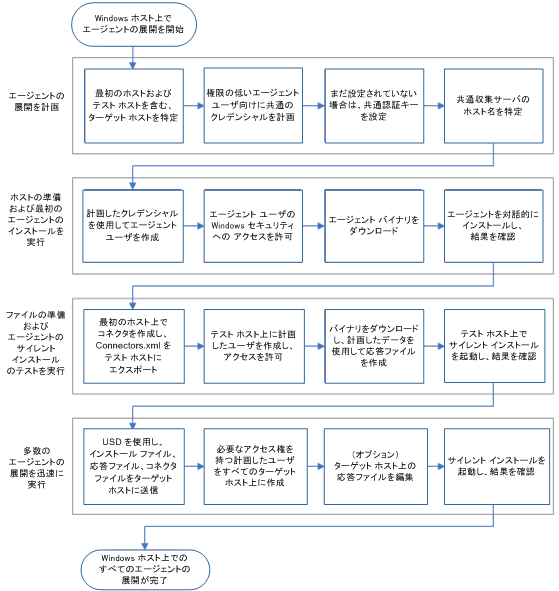
Windows プラットフォーム用のエージェント展開フローチャート
以下のフローチャートに、Windows が動作するホストにエージェントを展開するための一般的なワークフローを示します。