管理ガイド › アクション アラート › CA IT PAM イベント/アラート出力プロセスの使用 › 例:行ごとに IT PAM プロセスを実行するアラートの送信
例:行ごとに IT PAM プロセスを実行するアラートの送信
行またはクエリごとに、CA IT PAM のイベント/アラート出力プロセスを実行するアラートを送信できます。 この例では、行ごとにプロセスを実行する手順について説明します。 この例には、CA IT PAM と、CA IT PAM が詳細を送信するサードパーティ製品の両方を使用する担当者が、このタイプのアラートのために表示できる内容が含まれます。
指定されたクエリの IT PAM プロセスを実行するアラートを作成する前に、データを返す CEG 列を識別しておくことをお勧めします。 これらの列は、アラートのサマリと説明のステートメントを作成する場合に選択する列です。
注: クエリをコピーし、[クエリ列]の手順をクリックします。 表示できるように設計されたフィールドについては、表示名に対応する列名に注意します。 たとえば、[アカウント]列に入力するために使用される CEG フィールドは dest_username です。
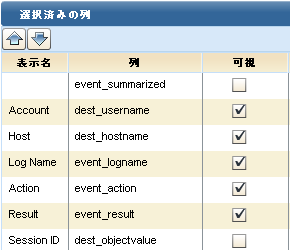
デフォルト アカウントのメンバが正常にログインしたときにアラートを生成する方法
- [アラート管理]タブをクリックし、[アラートのスケジュール]サブタブをクリックします。
- [アクション アラートのスケジュール]をクリックします。
アクション アラートのスケジュール ウィザードが表示されます。
- 以下の要領で、[アラートの選択]の手順を完了します。
- 「デフォルトのアカウントのログイン」などのジョブ名を入力します、
- [アクション アラート]タグをクリックします。
- [過去 24 時間におけるデフォルト アカウントごとのログイン成功]を選択し、[選択されたクエリ]リストに移動させます。
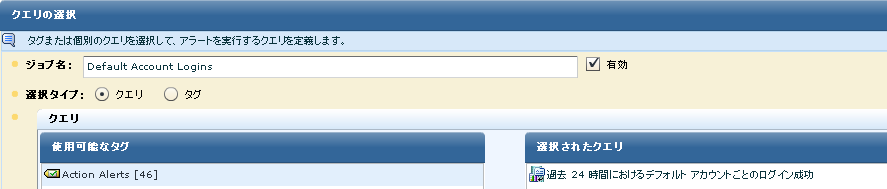
- クエリを実行する日付範囲と、表示する最大行数を選択します。
- [結果の条件]をクリックします。
- 「今すぐ」および「今すぐ」「-1 時間」などの日付範囲を選択します。
- 行の制限値を 10 にするなど、結果の表示パラメータを選択し、時間粒度には event_datetime を選択します。
- グループ化されたイベント数はスキップします。
- スケジュールを定義します。
- クエリによって取得されたイベント データと共に IT PAM プロセスに渡すアラート データを定義します。
- [宛先]の手順をクリックします。
- [IT PAM プロセス]タブを選択します。
- [過去 24 時間におけるデフォルト アカウントごとのログイン成功]を選択します。
- [IT PAM プロセスを行単位で実行]を選択します。
- 設定された IT PAM プロセスが実行する予定のものではない場合は、IT PAM プロセスのパスを変更します。 IT PAM プロセスには、スラッシュ(/)で始まるフル パスが含まれている必要があります。
- (オプション)文字テキストと変数を使用して、サマリ ステートメントを作成します。 ここで、行の収集されたデータを絞り込む場合、変数は CEG フィールドから取得されます。 次の例では、変数を使用してサマリ ステートメントを作成します。
The (dest_username) account performed the (event_action) action on (dest_hostname)
最初のステートメントは次のように作成されています。
- 「The」を入力します。
- [フィールドの選択]ドロップダウン リストから dest_username を選択し、[サマリ]フィールドの隣の + をクリックします。
- 「account performed the」を入力します。
- [フィールドの選択]ドロップダウン リストから event_action を選択し、[サマリ]フィールドの隣の + をクリックします。
- 「action on」を入力します。
- [フィールドの選択]ドロップダウン リストから dest_hostname を選択し、[サマリ]フィールドの隣の + をクリックします。
- (オプション)文字テキストと、CEG フィールドから取得したテキストを使用して、説明を作成します。 [フィールドの選択] ドロップダウン リストから目的のフィールドを選択し、+ をクリックします。 以下に例を示します。
The (event_logname) log shows the result of (event_result) on (event_datetime)
The(event_result) of the (event_action) is logged in the (event_logname) log.
The (event_logname) log shows the (event_action) action had a result of (event_result).
- [フィールド値をパラメータとして送信]には、指定された IT PAM プロセスがプロセス パラメータとして使用する CEG フィールドをそれぞれ選択します。
注: 選択したプロセスはパラメータとして CEG フィールド名を使用しないため、この例ではフィールドは確認されません。 カスタム プロセスがこのようなパラメータを使用するかどうかを判断するには、CA IT PAM イベント/アラート出力プロセスの[データセット]タブを表示します。
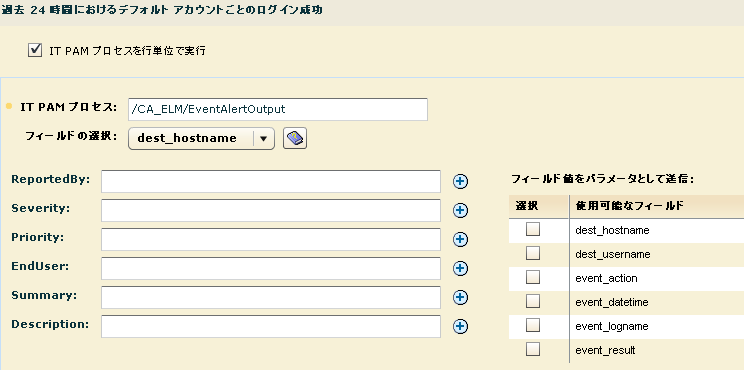
- サーバを選択します。
- [保存して閉じる]をクリックします。
ジョブが[アクション アラート ジョブ]に表示されます。

- [アラート管理]、[自己監視イベント]の順にクリックして、結果を表示します。 情報行の一部のビューは次のようになります。
![この例では、[アクション]、[結果]、および[結果の説明]が表示されます。](o1019151.png)
- [アラート管理]タブ、[アクション アラート]サブタブの順にクリックします。 スケジュール設定したアラートを選択し、クエリ結果を表示します。
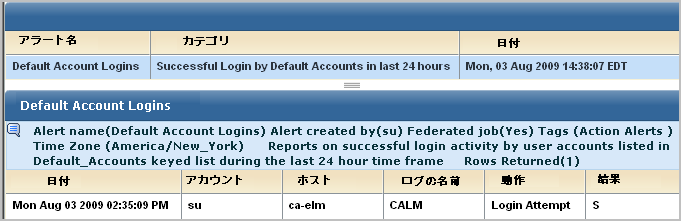
- CA IT PAM から返された結果の自己監視イベント タブを確認します。
成功メッセージの部分的な例は次のとおりです。ここでは、このメッセージがレポート サーバの自己監視イベントに表示されます。 Results = の後にチケット番号が続くことに注意してください。

- (オプション)CA サービス デスクに関する結果を次のように確認します。
- CA サービス デスクにログオンします。
- [リクエスト]を選択し、発行番号を入力します。
- リクエスト番号のリンクをクリックして、問題の詳細とサマリ情報を確認します。
詳細情報:
イベント/アラート出力プロセスを作成するためのガイドライン

