Manuel d'administration › Alertes d'action › Utilisation de processus de sortie de l'événement/de l'alerte CA IT PAM › Importation de l'exemple de processus de sortie de l'événement/de l'alerte
Importation de l'exemple de processus de sortie de l'événement/de l'alerte
Pour vous permettre de tester immédiatement l'intégration de CA IT PAM et de vous exercer avec la procédure de configuration avec des valeurs connues, CA fournit un exemple de processus à cette fin. Il se trouve sur le DVD avec l'application. L'utilisation de cet exemple de processus CA IT PAM suppose que vous utilisiez CA Service Desk comme application d'assistance.
Vous pouvez ensuite configurer CA IT PAM dans CA Enterprise Log Manager et tester l'exécution de cet exemple de processus CA IT PAM avec les résultats de la requête que vous avez sélectionnés. Une fois que vous vous êtes familiarisé avec le fonctionnement de CA Enterprise Log Manager avec CA IT PAM, vous pouvez vous assurer de la conformité de votre propre processus et remplacer les valeurs dans la configuration CA IT PAM pour l'intégration de votre production.
Pour importer un exemple de processus et tester l'intégration de CA IT PAM
- Lancez CA IT PAM et connectez-vous.
- Lancez le client CA IT PAM.

- Importez l'exemple de processus CA IT PAM, EventAlertOutput.xml, fourni sur le DVD de l'application sous CA/IT PAM. Dans cet exemple, toutes les valeurs requises sont définies.
- Sélectionnez Fichier, Ouvrir le navigateur de la bibliothèque.
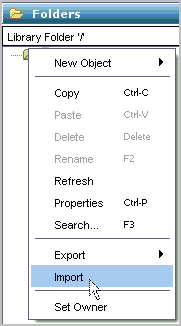
- Cliquez sur Dossiers dans le volet gauche, puis au niveau du dossier racine, cliquez sur Importer.
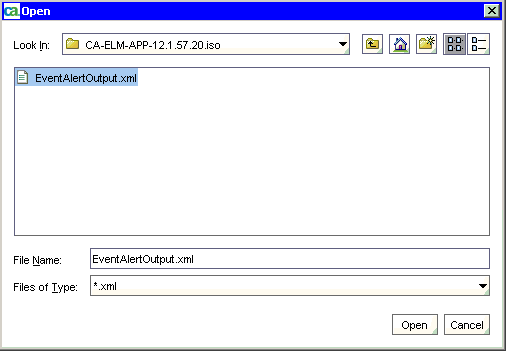
- Sélectionnez l'exemple de processus CA IT PAM, EventAlertOutput.xml, dans l'image ISO extraite avant de cliquer sur Ouvrir.
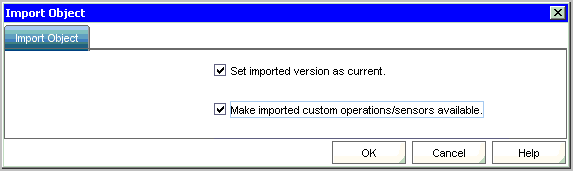
- Dans la boîte de dialogue Importer l'objet, sélectionnez les deux options et cliquez sur OK.
L'affichage obtenu indique le nom et le chemin d'accès exacts. Par exemple, le nom est EventAlertOutput et le chemin /CA_ELM/.

- Spécifiez les paramètres de connexion Service Desk.
- Cliquez sur l'onglet Paramètres de connexion ServiceDesk pour Request_Create afin d'afficher les paramètres de connexion ServiceDesk.
- Utilisez la syntaxe suivante pour spécifier l'URL de Service Desk.
"http://<nom du serveur>:8080/axis/services/USD_R11_WebService"
- Entrez un ID d'utilisateur et un mot de passe Service Desk valides.
- Testez le processus importé pour vous assurer qu'il fonctionne comme processus autonome (facultatif).
- Fermez le client CA IT PAM, puis cliquez sur Se déconnecter pour quitter CA IT PAM.

