Manuel d'administration › Stratégies et rôles personnalisés › Configuration de rôles d'utilisateur et de stratégies d'accès personnalisés › Création d'une stratégie de groupe d'utilisateurs dynamique
Création d'une stratégie de groupe d'utilisateurs dynamique
Un groupe d'utilisateurs dynamique est composé d'utilisateurs globaux qui partagent un ou plusieurs attributs communs. Un groupe d'utilisateurs dynamique est créé par le biais d'une stratégie de groupe d'utilisateurs dynamique particulière dans laquelle le nom de la ressource est le nom du groupe d'utilisateurs dynamique et l'appartenance repose sur un ensemble de filtres configurés sur les attributs d'utilisateur et de groupe.
Vous pouvez créer un groupe dynamique composé d'utilisateurs, de groupes d'applications, de groupes globaux ou de groupes dynamiques. Par exemple, vous pouvez créer un groupe dynamique de groupes globaux ou de groupes d'applications en fonction du nom, de la description ou de l'appartenance à un groupe. De même, vous pouvez créer un groupe dynamique d'utilisateurs avec différents rôles, fondé sur un attribut commun dans leur profil d'utilisateur global, par exemple :
- le poste ;
- le département ou bureau ;
- la ville, l'état ou le pays.
Seul l'administrateur peut créer des stratégies de groupes d'utilisateurs dynamique.
Pour créer une stratégie de groupe d'utilisateurs dynamique
- Cliquez sur l'onglet Administration et sur le sous-onglet Gestion des utilisateurs et des accès.
- Cliquez sur Stratégies d'accès.
- Cliquez sur Nouvelle stratégie de groupe dynamique.
La page Nouvelle stratégie de groupe dynamique s'affiche.
- Pour Nom, entrez un nom de groupe indiquant ce qu'il a en commun. Saisissez une description si vous le souhaitez.
- Sélectionnez un type de stratégie. La valeur par défaut est Stratégie d'accès.
- Sélectionnez les identités comme suit.
- Pour Type, sélectionnez Utilisateur, Groupe d'applications, Groupe global ou Groupe dynamique et cliquez sur Recherche d'identités.
- Pour Attribut, Opérateur et Valeur, saisissez l'expression qui définit les critères d'appartenance à ce groupe et cliquez sur Rechercher.
Par exemple, si vous avez sélectionné Utilisateur, vous pouvez entrer l'expression Poste Like Manager et cliquer sur Rechercher pour trouver tous les utilisateurs occupant un poste de Manager.
- Dans les identités qui s'affichent, sélectionnez celles qui appartiennent à ce groupe dynamique et cliquez sur la flèche Déplacer pour déplacer vos sélections dans la zone Identités sélectionnées.
- Pour les actions, sélectionnez "appartient".
- Dans le champ Ajouter une ressource, entrez la valeur que vous avez saisie dans le champ Nom et cliquez sur le bouton Ajouter. Cela indique que les identités sélectionnées appartiennent à la ressource de groupe dynamique que vous venez de créer.
- Ajoutez d'autres filtres si vous le souhaitez.
- Cliquez sur Enregistrer.
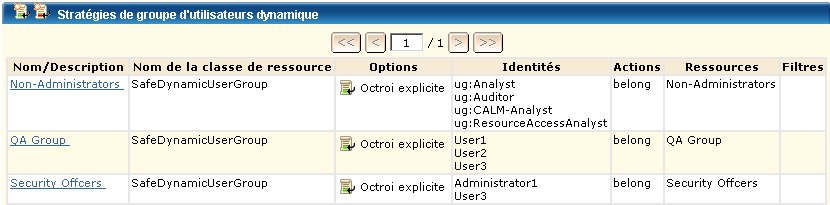
- Cliquez sur le lien Stratégies de groupe d'utilisateurs dynamique et vérifiez le nouveau groupe d'utilisateurs dynamique que vous avez créé. Par exemple :