Installation de l'agent › Installation d'un agent sur un système Windows › Flux de travaux de l'installation d'un agent sous Windows
Flux de travaux de l'installation d'un agent sous Windows
Aidez-vous du flux de travaux suivant.
- Planifiez le déploiement des agents sous Windows, de façon à ce qu'il soit possible d'utiliser le même fichier de réponse pour plusieurs installations silencieuses multiples, sans modification.
- Identifiez les hôtes Windows à cibler pour l'installation des agents. Identifiez un hôte pour la première exportation et l'installation du connecteur, puis un autre pour le test de l'installation silencieuse.
- Définissez le nom et le mot de passe d'utilisateur commun sur chaque hôte cible pour l'utilisateur disposant de droits réduits.
- Affichez ou définissez la clé d'authentification d'agent à utiliser pour toutes les installations.
- Identifiez le nom d'hôte ou l'adresse IP d'un serveur de collecte commun pour les agents Windows. (Vous pouvez installer ces agents avec le même fichier de réponse.)
- (Facultatif) Créez une liste de contrôle d'installation avec ces valeurs.
- Chemin d'installation pour l'agent installé : C:\Program Files\CA\elmagent\.
- Mode FIPS : activez-le ou désactivez-le.
- Nom d'hôte ou adresse IP du serveur de collecte
- Clé d'authentification de l'agent
- Nom d'utilisateur et mot de passe de l'agent
- Nom du fichier connectors que vous envisagez d'exporter : Connectors.xml.
- Préparez un hôte et installez le premier agent.
- Créez un compte d'utilisateur d'agents aux droits réduits avec les informations d'identification prévues.
- Octroyez à l'utilisateur d'agents des droits d'accès à la sécurité Windows.
- Téléchargez les binaires d'agent vers l'ordinateur de bureau en vue d'une installation interactive.
- Installez l'agent interactivement et vérifiez que l'installation d'agent est réussie.
- Préparation des fichiers en vue de leur déploiement étendu et test d'une installation silencieuse
- Identifiez un hôte de test, à savoir un hôte sur lequel vous pouvez créer un fichier de réponse et tester l'installation silencieuse.
- Créez des connecteurs sur le premier agent installé, testez-les, puis exportez les connecteurs. Enregistrez le fichier Connectors.xml dans le répertoire %WINDIR% de l'hôte de test.
- Téléchargez les binaires d'agent vers %WINDIR%.
- Créez un utilisateur aux droits réduits avec les informations d'identification prévues et accordez à l'utilisateur d'agents l'accès à la sécurité Windows.
- Créez un fichier de réponse, en utilisant les valeurs que vous avez enregistrées dans la liste de contrôle de l'installation.
- Appelez une installation silencieuse sur l'hôte de test.
- Confirmez que les résultats obtenus sont corrects pour les agents restants. Si ce n'est pas le cas, effectuez les réglages nécessaires avant de poursuivre.
- Préparez les hôtes cibles restants et déployez les agents à l'aide des fichiers testés.
- Identifiez les hôtes cibles restants pour l'installation d'agent.
- Préparez chaque hôte en vue de leur installation silencieuse. Si vous utilisez des informations d'identification d'utilisateur de droits réduits pour l'installation, ajoutez l'utilisateur et affectez les droits d'accès requis.
- Utilisez CA Software Delivery pour obtenir le package d'agent ; descellez le package et remplacez l'exemple de fichier de réponse par celui que vous avez testé ; ajoutez également le fichier Connectors.xml. Le package contient déjà les binaires.
- Distribuez et déployez les packages sur les hôtes cibles en utilisant l'interface du serveur CA.
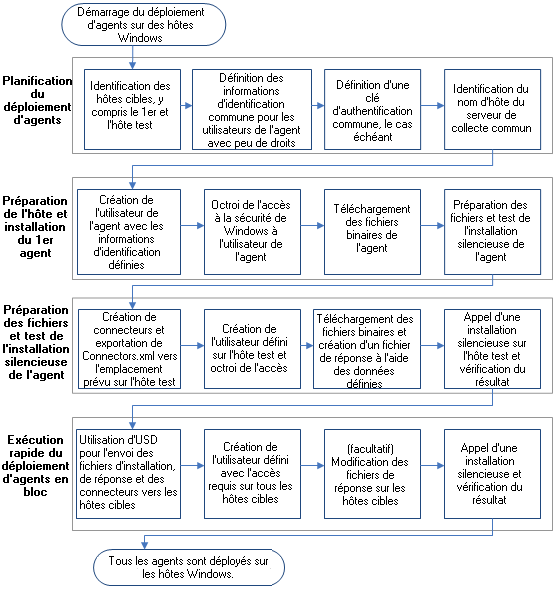
Organigramme de déploiement des agents vers des plates-formes Windows
L'organigramme suivant représente graphiquement le flux de travaux typique pour le déploiement d'agents vers des hôtes équipés d'environnements d'exploitation Windows.