Manuel d'implémentation › Configuration de la collecte d'événements › Exemple : Activation de la collecte directe à l'aide du détecteur ODBCLogSensor
Exemple : Activation de la collecte directe à l'aide du détecteur ODBCLogSensor
Vous pouvez activer la collecte directe des événements générés par des bases de données spécifiques et les produits CA à l'aide du détecteur ODBCLogSensor. Pour y parvenir, créez un connecteur sur l'agent par défaut basé sur une intégration qui utilise le détecteur ODBCLogSensor. De nombreuses intégrations utilisent ce détecteur, par exemple, CA_Federation_Manager, CAIdentityManager, Oracle10g, Oracle9i et MS_SQL_Server_2005.
Vous trouverez ci-dessous une liste partielle des produits qui génèrent des événements pouvant être collectés directement par l'agent par défaut sur un serveur CA Enterprise Log Manager. Un connecteur unique est utilisé pour chaque produit ; chaque connecteur utilise le détecteur ODBCLogSensor.
- CA Federation Manager
- CA SiteMinder
- CA Identity Manager
- Oracle 9i et 10g
- Microsoft SQL Server 2005
Pour obtenir une liste complète, consultez la Matrice d'intégration de produits sur le support en ligne.
Cet exemple décrit l'activation de la collecte directe des événements à partir d'une base de données Microsoft SQL Server. Le connecteur déployé sur l'agent par défaut est fondé sur l'intégration MS_SQL_Server_2005. Dans cet exemple, la base de données SQL Server se trouve sur un serveur ODBC. Le connecteur déployé dans l'agent CA Enterprise Log Manager collecte des événements à partir de la table MSSQL_TRACE. Une partie de l'activation de la collecte d'événements à partir d'une base de données Microsoft SQL Server consiste à diriger des événements sélectionnés vers cette table de trace. Vous trouverez des instructions explicites pour y parvenir dans le manuel du connecteur CA pour Microsoft SQL Server.
Pour configurer la source d'événement Microsoft SQL Server :
- Cliquez sur l'onglet Administration et le sous-onglet Bibliothèque.
- Développez Bibliothèque d'ajustement d'événement, Intégrations, Abonnement, puis sélectionnez MS_SQL_Server_2005.
La fenêtre Afficher les détails de l'intégration indique le nom du détecteur, à savoir ODBCLogSensor. Windows et Linux sont les deux plateformes prises en charge.
- Cliquez sur le lien Aide de la fenêtre Afficher les détails de l'intégration WinRM.
Le manuel du connecteur pour Microsoft SQL Server s'affiche.
- Consultez les sections concernant les éléments prérequis et la configuration de Microsoft SQL Server pour de plus amples instructions.
Pour configurer la source d'événement et vérifier la journalisation :
- Rassemblez les informations suivantes : l'adresse IP du serveur ODBC, le nom de la base de données, le nom d'utilisateur et le mot de passe de l'administrateur requis pour la connexion au serveur, ainsi que les informations de connexion de l'utilisateur à faibles privilèges utilisé pour l'authentification SQL Server (il s'agit de l'utilisateur défini ayant un accès en lecture seule à la table de trace).
- Connectez-vous au serveur ODBC en utilisant le nom d'utilisateur et le mot de passe de l'administrateur.
- Assurez la connectivité via TCP/IP, tel que spécifié dans le manuel du connecteur pour Microsoft SQL Server.
- Configurez le serveur SQL et vérifiez que les événements sont dirigés vers la table de trace, tel que spécifié dans le manuel du connecteur pour Microsoft SQL Server.
Remarque : Conservez le nom de la base de données sur laquelle vous avez créé la table de trace. Vous devez spécifier ce nom de base de données dans la chaîne de connexion. Par exemple : master.
Pour créer un connecteur sur l'agent par défaut afin de récupérer des événements générés par une base de données SQL Server sur un serveur ODBC :
- Sélectionnez l'onglet Administration, puis le sous-onglet Collecte de journaux.
- Développez Explorateur d'agent, puis le groupe d'agents qui contient l'agent par défaut CA Enterprise Log Manager.
- Sélectionnez un agent par défaut, c'est-à-dire, un agent portant le nom d'un serveur CA Enterprise Log Manager.
D'autres connecteurs peuvent être déployés sur l'agent par défaut.
- Cliquez sur Créer un connecteur.
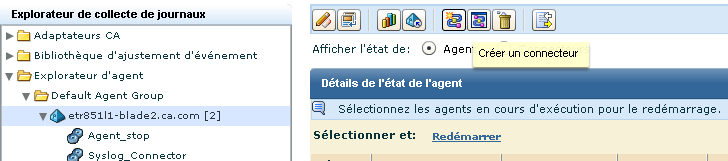
L'assistant Création d'un connecteur apparaît ; l'étape Détails du connecteur est sélectionnée.
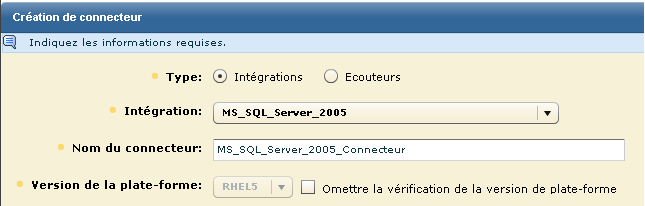
- Dans la liste déroulante Intégration, sélectionnez l'intégration MS_SQL_Server_2005.
Cette sélection renseigne le champ Nom du connecteur avec la valeur MS_SQL_Server_2005_Connector.
- Remplacez le nom par défaut par un autre permettant d'identifier le connecteur plus facilement (facultatif). Pensez à fournir un nom unique si vous surveillez plusieurs bases de données SQL Server ayant le même agent.
- Cliquez sur Appliquer les règles de suppression et sélectionnez les règles associées aux événements pris en charge (facultatif).
Par exemple, sélectionnez MSSQL_2005_Authorization 12.0.44.12.
- Cliquez sur l'étape Configuration du connecteur, puis cliquez sur le lien Aide.
Les Instructions incluent les éléments requis pour la configuration des détecteurs CA Enterprise Log Manager pour Windows et Linux.
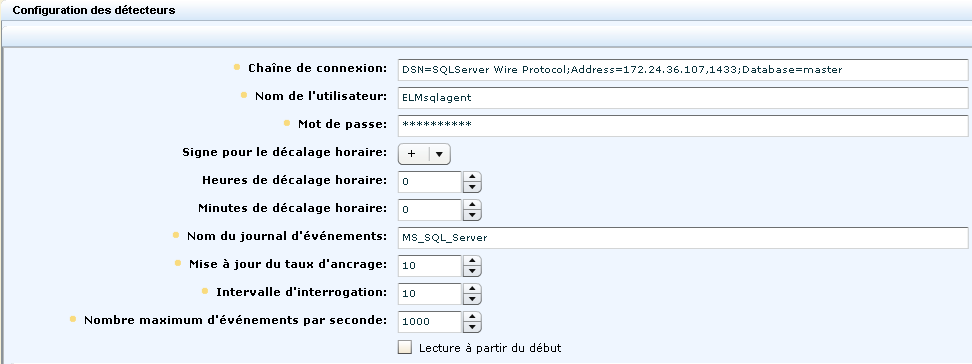
- Consultez les étapes pour Linux, la plateforme de l'agent par défaut, puis configurez la Chaîne de connexion et les autres champs, tel que spécifié.
- Saisissez la chaîne de connexion comme indiqué à la section Configuration des détecteurs--Linux, l'adresse étant le nom d'hôte ou l'adresse IP de la source d'événement et la base de données étant la base de données SQL Server sous laquelle MSSQLSERVER_TRACE est créée.
DSN=SQLServer Wire Protocol;Address=Adresse_IP,port;Database=nom_base_de_données
- Indique le nom de l'utilisateur disposant de droits d'accès en lecture seule à la collecte des événements. L'utilisateur doit posséder les rôles db_datareader et public pour disposer d'un accès en lecture seule.
- Saisissez le mot de passe du nom d'utilisateur spécifié.
- Spécifiez le fuseau horaire de la base de données, avec un décalage par rapport à l'heure GMT.
Remarque : Sur un serveur Windows, ces informations apparaissent dans l'onglet Fuseau horaire des propriétés Date et heure. Ouvrez l'horloge dans la barre d'état système.
- Sélectionnez ou désactivez Lecture à partir du début, si vous voulez que le détecteur de journaux lise ou non les événements à partir du début de la base de données.
Voici un exemple partiel :
- Cliquez sur Enregistrer et fermer.
Le nouveau nom du connecteur s'affiche sous l'agent dans l'Explorateur d'agent.
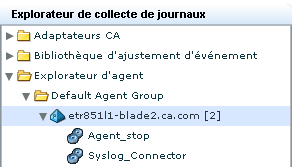
- Cliquez sur MS_SQL_Server_2005_Connector pour afficher les détails de l'état.
Au début, l'état indique Configuration en attente. Attendez jusqu'à ce que l'état affiche Exécution en cours.

- Sélectionnez le connecteur et cliquez sur Exécution en cours pour afficher les détails de la collecte d'événements.
Remarque : Vous pouvez également exécuter un rapport pour afficher des données à partir de cette base de données.
Pour vérifier que l'agent par défaut collecte des événements à partir de la source d'événement cible :
- Sélectionnez l'onglet Requêtes et rapports. Le sous-onglet Requêtes s'affiche.
- Développez Invites dans la Liste de requêtes, puis sélectionnez Connecteur.
- Saisissez le nom du connecteur, puis cliquez sur OK.
Les événements collectés s'affichent. Les deux premiers événements sont des événements internes. Les événements suivants sont ceux collectés à partir de la table de trace MS SQL que vous avez configurée.
Remarque : Si les événements attendus ne s'affichent pas, cliquez sur Paramètres et filtres globaux dans la barre d'outils principale, paramétrez la Période sur Aucune limite, puis enregistrez le paramètre.
- Sélectionnez Afficher les événements bruts et examinez la chaîne de résultat des deux premiers événements (facultatif). La chaîne de résultat apparaît dans l'événement brut. Les valeurs suivantes indiquent que le démarrage a abouti.
- result_string=ODBCSource initiated successfully - MSSQL_TRACE
- result_string=<nom du connecteur> Connector Started Successfully
Informations complémentaires :
Sources d'événement pour la collecte directe de journaux

