

|
|
|
Vous pouvez activer la collecte directe d'événements générés par des applications Windows ou le système d'exploitation Windows Server 2008 à l'aide du détecteur WinRMLinuxLogSensor. Pour y parvenir, créez un connecteur sur l'agent par défaut basé sur une intégration qui utilise le détecteur WinRMLinuxLogSensor. De nombreuses intégrations utilisent ce détecteur, par exemple, Active_Directory_Certificate_Services, Forefront_Security_for_Exchange_Server, Hyper-V, MS_OCS et WinRM. L'application et le système d'exploitation Microsoft Windows qui génèrent des événements pouvant être récupérés via le détecteur WinRMLinuxLogSensor sont ceux pour lesquels la fonction Gestion à distance de Windows a été activée.
Vous trouverez ci-dessous une liste partielle des produits qui génèrent des événements pouvant être collectés directement par l'agent par défaut sur un serveur CA Enterprise Log Manager. Un connecteur unique est utilisé pour chaque produit ; chaque connecteur utilise le détecteur WinRMLinuxLogSensor.
Pour obtenir une liste complète, consultez la Matrice d'intégration de produits sur le support en ligne.
Cet exemple décrit l'activation de la collecte directe des événements à l'aide d'un connecteur fondé sur l'intégration WinRM. Quand un tel connecteur est déployé, il collecte des événements à partir d'une source d'événement du système d'exploitation Windows Server 2008. La collecte débute après la configuration des sources d'événement afin de consigner les événements dans la Visionneuse d'événements Windows et d'activer la fonction Gestion à distance de Windows sur le serveur, tel que spécifié dans le manuel du connecteur associé à cette intégration.
Pour configurer la source d'événements Windows Server 2008 :
La fenêtre Afficher les détails des intégrations indique le nom du détecteur, à savoir WinRMLinuxLogSensor. Windows et Linux sont les deux plateformes prises en charge.
Le manuel du connecteur pour Microsoft Windows Server 2008--WinRM s'affiche.
Pour configurer la source d'événement et vérifier la journalisation :
Remarque : Une partie de ce processus consiste à créer le nom d'utilisateur et le mot de passe que vous devez saisir lors de la configuration du connecteur. Ces informations de connexion permettent l'authentification requise pour établir une connectivité entre la source d'événement et CA Enterprise Log Manager.
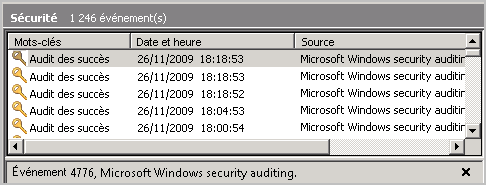
La visionneuse d'événements apparaît.
Une fenêtre semblable à la suivante s'affiche et indique que la journalisation est en cours.
Pour activer la collecte directe d'événements à partir de sources d'événement Windows :
D'autres connecteurs peuvent être déployés sur l'agent par défaut.
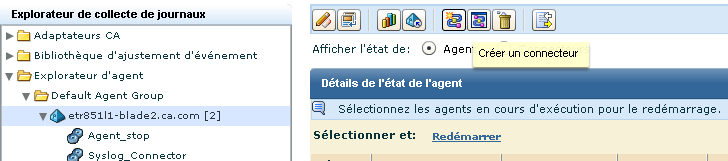
L'assistant Création d'un connecteur apparaît ; l'étape Détails du connecteur est sélectionnée.
Par exemple, WinRM.
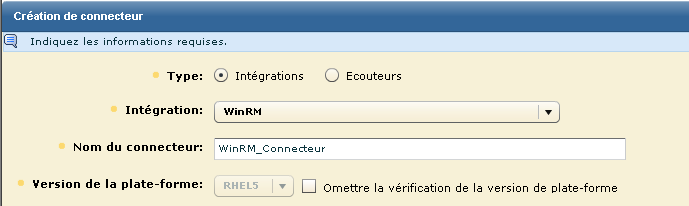
Cette sélection renseigne le champ Nom du connecteur par WinRM_Connector
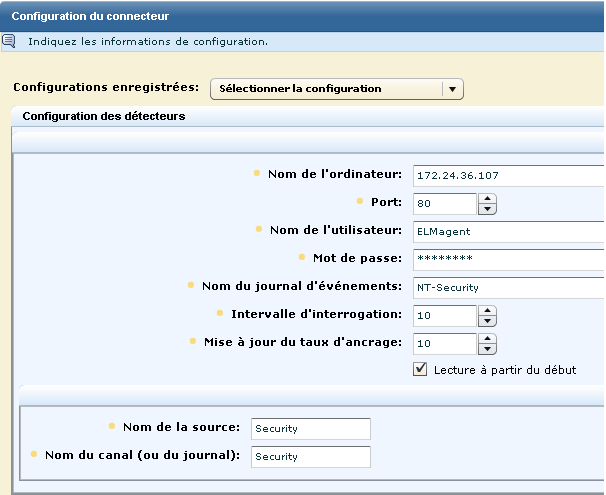
Les instructions incluent la configuration des détecteurs CA Enterprise Log Manager--WinRM.

Voici un exemple.
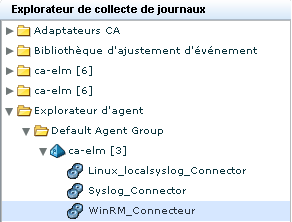
Au début, l'état indique Configuration en attente. Attendez jusqu'à ce que l'état affiche Exécution en cours.

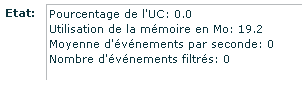
Pour vérifier que l'agent par défaut collecte des événements à partir de la source d'événement cible :
| Copyright © 2010 CA. Tous droits réservés. | Envoyer un courriel à CA Technologies sur cette rubrique |