Guía de administración › Consultas e informes › Ejemplo: Crear informes a partir de consultas existentes
Ejemplo: Crear informes a partir de consultas existentes
Puede crear informes personalizados compuestos por consultas predefinidas y adaptarlos a sus especificaciones.
Para crear informes a partir de consultas existentes
- Identifique las consultas que desea incluir en el informe personalizado.
- Haga clic en la ficha Consultas e informes y en la subficha Consultas si no aparece.
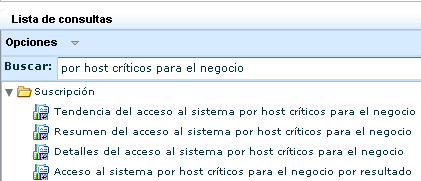
- Introduzca una palabra o una frase clave en el campo Buscar para mostrar las consultas con el contenido a partir del que desea realizar la selección. Por ejemplo, introduzca la tendencia de host críticos.
- Anote los nombres de las consultas que desea incluir en el informe personalizado. Por ejemplo, puede definir un informe de las tendencias asociadas a los host críticos para el negocio de entre los que se muestran en la ilustración siguiente, por ejemplo, los correspondientes al acceso al sistema, al acceso a los recursos y a creaciones de cuentas.
- Para la primera consulta que desea incluir en el informe, cree una copia y agregue una etiqueta personalizada.
- Seleccione una consulta y seleccione Copiar en la lista desplegable Opciones.
- Cambie el nombre de la consulta e introduzca una etiqueta personalizada para agregarla. Por ejemplo, cambie el nombre de Copia de Tendencia del acceso al sistema por host críticos para el negocio por Tendencia del acceso al sistema por host críticos para el negocio personalizada.
- Agregue una etiqueta personalizada. Por ejemplo, introduzca Tendencia_activos_críticos y haga clic en Agregar etiqueta.
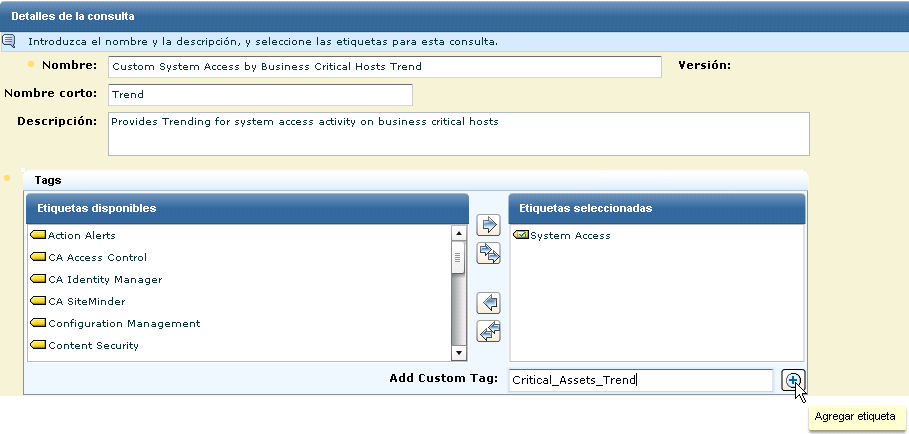
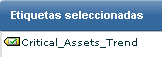
- Haga clic en el botón de desplazamiento para mover la etiqueta preseleccionada al área de etiquetas disponibles. Por ejemplo, desplace el acceso al sistema. La única etiqueta seleccionada es la que ha añadido.
- Haga clic en Guardar y cerrar.
- Para las demás consultas que desea incluir en el informe, cree una copia y seleccione la etiqueta personalizada que ha creado.
- Seleccione una consulta y seleccione Copiar en la lista desplegable Opciones.
- Cambie el nombre de la consulta y seleccione la nueva etiqueta personalizada. Por ejemplo, cambie el nombre de Copia de Tendencia del acceso al recurso por host críticos para el negocio por Tendencia del acceso al recurso por host críticos para el negocio personalizada, desplace Tendencia_activos_críticos a la lista Etiquetas seleccionadas y elimine la etiqueta preseleccionada.
- Haga clic en Guardar y cerrar.
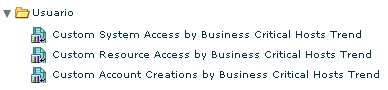
Las consultas copiadas se muestran en Usuario:
- Si las consultas se asocian a una lista con clave, defina los valores de dicha lista con clave.
- Inicie el proceso de creación de informes del modo siguiente:
- Haga clic en la ficha Consultas e informes y, a continuación, en la subficha Informes.
- Seleccione Nuevo en el menú desplegable Opciones de la lista de informes.
Aparece el asistente de diseño de informe.
Agregue la etiqueta personalizada, Tendencia_activos_críticos.
- Establezca el diseño del informe.
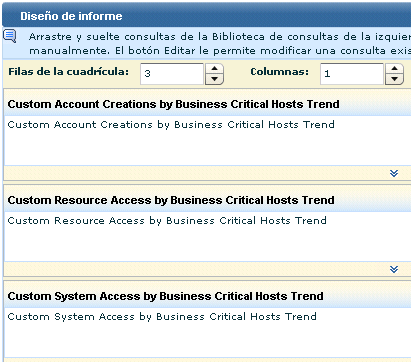
- Haga clic en Guardar y cerrar.
- Planifique el informe en función de la etiqueta personalizada que ha creado.
- Visualice el informe.
Nota: Es conveniente examinar todos los informes nuevos para comprobar que ofrecen la información deseada del modo más adecuado posible.
Más información:
Ejemplo: Programar informes con una etiqueta común
Visualización de informes generados

