Guía de implementación › Configuración de la recopilación de eventos › Ejemplo: Activación de la recopilación directa con ODBCLogSensor
Ejemplo: Activación de la recopilación directa con ODBCLogSensor
Puede habilitar la recopilación directa de eventos generados mediante bases de datos específicas y productos de CA con ODBCLogSensor. Para ello, cree un conector en el agente predeterminado que esté basado en una integración que utilice ODBCLogSensor. Muchas integraciones utilizan este sensor, por ejemplo, CA_Federation_Manager, CAIdentityManager, Oracle10g, Oracle9i y MS_SQL_Server_2005.
A continuación, aparece una lista parcial de productos que genera eventos que se pueden recopilar directamente a través del agente predeterminado en un servidor de CA Enterprise Log Manager. Para cada producto, se utiliza un conector único. Todos los conectores utilizan ODBCLogSensor.
- CA Federation Manager
- CA SiteMinder
- CA Identity Manager
- Oracle 9i y 10g
- Microsoft SQL Server 2005
Para obtener una lista completa, consulte la Matriz de integración de productos en Support Online.
En este ejemplo, se muestra cómo activar la recopilación directa de eventos de una base de datos de Microsoft SQL Server. El conector implementado en el agente predeterminado está basado en la integración de MS_SQL_Server_2005. En este ejemplo, la base de datos de SQL Server reside en un servidor ODBC. El conector implementado en el agente de CA Enterprise Log Manager recopila eventos de la tabla MSSQL_TRACE. Dirigir los eventos seleccionados a esta tabla de seguimiento forma parte de la recopilación de eventos de bases de datos de Microsoft SQL Server. Puede consultar instrucciones explícitas para ello en la Guía del conector para Microsoft SQL Server de CA.
Para obtener información acerca de cómo configurar el origen de evento de Microsoft SQL Server
- Seleccione la ficha Administración y, a continuación, la subficha Biblioteca.
- Expanda Biblioteca de refinamiento de eventos, Integraciones, Suscripción y seleccione MS_SQL_Server_2005.
En Visualización de los detalles de la integración aparece el nombre del sensor, ODBCLogSensor. Entre las plataformas compatibles, se incluyen Windows y Linux.
- Haga clic en el vínculo Ayuda en Visualización de los detalles de la integración.
Aparecerá la Guía del conector para Microsoft SQL Server.
- Revise las secciones Requisitos previos y Configuración de Microsoft SQL Server para obtener instrucciones.
Para configurar el origen de evento y comprobar el registro
- Recopile los siguientes detalles: la dirección IP del servidor ODBC, el nombre de la base de datos, el nombre de usuario de administrador, y las credenciales de usuario con privilegios bajos que se utilizan para la autenticación en SQL Server. (Se trata del usuario definido para que disponga de acceso de sólo lectura a la tabla de seguimiento).
- Inicie sesión en el servidor ODBC con la contraseña y el nombre de usuario de administrador.
- Asegure la conectividad a través de TCP/IP como aparece especificado en la Guía del conector para Microsoft SQL Server.
- Configure SQL Server y compruebe que los eventos se envían a la tabla de seguimiento como se especifica en la Guía del conector para Microsoft SQL Server.
Nota: Registre el nombre del nombre de la base de datos en la que desee crear la tabla de seguimiento. Debe especificar dicho nombre de base de datos en la cadena de conexión. Por ejemplo: principal.
Para crear un conector en el agente predeterminado que permita recuperar eventos generados por una base de datos de SQL Server en un servidor ODBC
- Seleccione la ficha Administración y la subficha Recopilación de registros.
- Expanda el Explorador de agente y, a continuación, el grupo que contenga el grupo de agentes predeterminado de CA Enterprise Log Manager.
- Seleccione un agente predeterminado, es decir, un agente con el nombre de un servidor de CA Enterprise Log Manager.
El agente predeterminado puede tener otros conectores implementados.
- Haga clic en Crear nuevo conector.
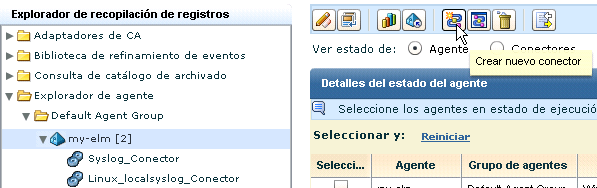
Aparecerá el asistente de creación del nuevo conector con el paso Detalles del conector seleccionado.
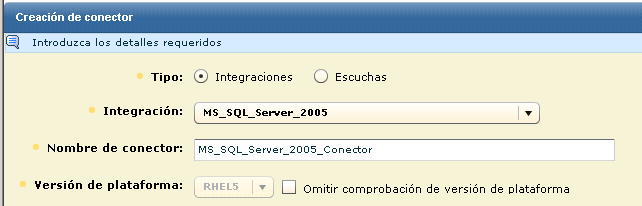
- Seleccione la integración de MS_SQL_Server_2005 en la lista desplegable Integración.
Esta selección hace que se rellene el campo Nombre de conector con MS_SQL_Server_2005_Connector.
- (Opcional) Sustituya el nombre predeterminado por uno que le permita identificar el conector fácilmente. Considere la posibilidad de usar un nombre exclusivo si va controlar varias bases de datos de SQL Server con el mismo agente.
- (Opcional) Haga clic en el paso Aplicar reglas de supresión y seleccione las reglas asociadas con los eventos admitidos.
Por ejemplo, seleccione MSSQL_2005_Authorization 12.0.44.12.
- Haga clic en el paso Detalles del conector y, a continuación, en el vínculo Ayuda.
Entre las instrucciones también se incluyen los requisitos de configuración del sensor de CA Enterprise Log Manager para Windows y Linux.
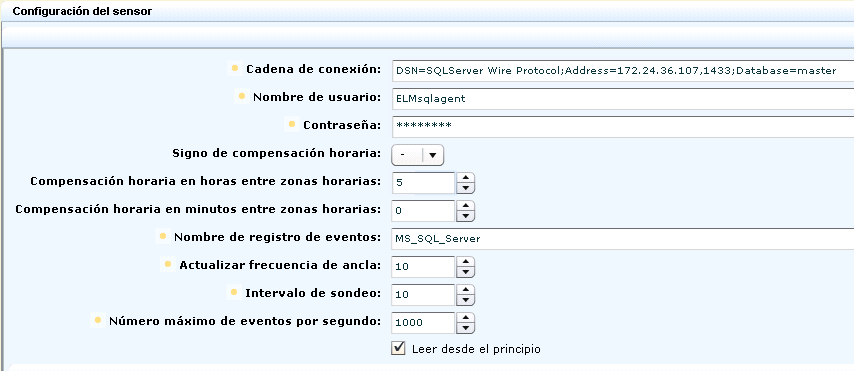
- Revise los pasos para Linux, la plataforma del agente predeterminado, y configure Cadena de conexión y los demás campos como se especifica.
- Especifique la cadena de conexión según se especifica en Configuración del sensor (Linux), donde la dirección es el nombre de host o la dirección IP del origen de evento y la base de datos es la base de datos de SQL Server en la que se crea MSSQLSERVER_TRACE.
DSN=SQLServer Wire Protocol;Address=IPaddress,port;Database=databasename
- Especifique el nombre del usuario con los derechos de acceso de recopilación de eventos de sólo lectura. El usuario debe tener asignadas las funciones db_datareader y public para disponer de acceso de sólo lectura.
- Introduzca la contraseña del nombre de usuario especificado.
- Especifique la zona horaria de la base de datos como la diferencia con la hora GMT.
Nota: En Windows Server, esta información aparece en la ficha Zona horaria de Propiedades de fecha y hora. Abra el reloj en la bandeja del sistema.
- Seleccione o anule la selección de Leer desde el principio dependiendo de si desea que el sensor de registro lea los eventos desde el principio de la base de datos o no.
A continuación, puede encontrar un ejemplo parcial:
- Haga clic en Guardar y cerrar.
El nombre de conector nuevo aparece debajo del agente en el Explorador de agente.
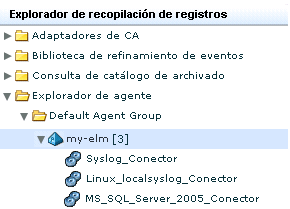
- Haga clic en MS_SQL_Server_2005_Connector para visualizar los detalles de estado.
Inicialmente, en el estado aparece Configuración pendiente. Espere hasta que el estado sea En ejecución.

- Seleccione el conector y haga clic en En ejecución para visualizar los detalles de recopilación del evento.
Nota: También puede ejecutar un informe para ver los datos de esta base de datos.
Para comprobar si el agente predeterminado recopila eventos del origen de evento de destino
- Seleccione la ficha Consultas e informes. Aparecerá la subficha Consultas.
- Expanda Peticiones en la Lista de consultas y seleccione Conector.
- Especifique el nombre del conector y haga clic en Ir.
Se mostrarán los eventos recopilados. Los dos primeros son eventos internos. Los siguientes son eventos recopilados de la tabla de seguimiento MS SQL que ha configurado.
Nota: Si no se muestran los eventos esperados, haga clic en Configuración y filtros globales en la barra de herramientas principal, establezca Intervalo de tiempo en Sin límite, y guarde la configuración.
- (Opcional) Seleccione Mostrar eventos sin formato y examine la cadena de resultado para los dos primeros eventos. La cadena de resultado aparece en último lugar en el evento sin procesar. Los siguientes valores indican un inicio correcto.
- result_string=ODBCSource initiated successfully - MSSQL_TRACE
- result_string=<nombre del conector> Connector Started Successfully
Más información:
Orígenes de eventos para la recopilación de registros directa

