Tema anterior: Ejemplo: Activación de la recopilación directa con ODBCLogSensor

Tema siguiente: Visualización y control del estado de agentes o conectores

Ejemplo: Activación de la recopilación directa con WinRMLinuxLogSensor

Puede activar la recopilación directa de eventos generados por aplicaciones de Windows o el sistema operativo Windows Server 2008 con WinRMLinuxLogSensor. Para ello, cree un conector en el agente predeterminado que esté basado en una integración que utilice WinRMLinuxLogSensor. Muchas integraciones utilizan este sensor, por ejemplo: Active_Directory_Certificate_Services, Forefront_Security_for_Exchange_Server, Hyper-V, MS_OCS y WinRM. La aplicación y el sistema operativo Microsoft Windows que generan eventos que WinRMLinuxLogSensor puede recuperar son aquellos para los que se activa la Administración remota de Windows.

A continuación, aparece una lista parcial de productos que genera eventos que se pueden recopilar directamente a través del agente predeterminado en un servidor de CA Enterprise Log Manager. Para cada producto, se utiliza un conector único. Todos los conectores utilizan WinRMLinuxLogSensor.

Para obtener una lista completa, consulte la Matriz de integración de productos en Support Online.

En este ejemplo, se muestra cómo activar la recopilación directa de eventos con un conector basado en la integración de WinRM. Al implementar dicho conector, recopila eventos de un origen de evento del sistema operativo Windows Server 2008. La recopilación comienza una vez que haya configurado los orígenes de evento en el Visor de eventos de Windows y active la Administración remota de Windows en el servidor según se especifique en la guía del conector asociado con esta integración.

Para obtener información acerca de cómo configurar el origen de evento de Windows Server 2008

  1. Seleccione la ficha Administración y, a continuación, la subficha Biblioteca.
  2. Expanda Biblioteca de refinamiento de eventos, Integraciones, Suscripción y seleccione WinRM.

    En Ver detalles de integraciones aparece el nombre del sensor, WinRMLinuxLogSensor. Entre las plataformas compatibles, se incluyen Windows y Linux.

  3. Haga clic en el vínculo Ayuda en Visualización de los detalles de la integración de WinRM.

    Aparecerá la Guía del conector para Microsoft Windows Server 2008 (WinRM).

Para configurar el origen de evento y comprobar el registro

  1. Inicie sesión en el host de destino con un sistema operativo Windows Server 2008.
  2. Siga las instrucciones de la Guía del conector para Microsoft Windows Server 2008 para asegurarse de que los eventos aparecen en el Visor de eventos de Windows y de que la opción Administración remota de Windows está activada en el servidor de destino.

    Nota: Parte de este proceso consiste en la creación del nombre de usuario y la contraseña que debe especificar al configurar el conector. Estas credenciales activan la autenticación necesaria para establecer la conectividad entre el origen de evento y CA Enterprise Log Manager.

  3. Compruebe el registro.
    1. Abra eventvwr desde el cuadro de diálogo Ejecutar.

      Aparecerá el Visor de eventos.

    2. Expanda Registros de Windows y haga clic en Seguridad.

      Una pantalla parecida a la siguiente indica que se está realizando el registro.
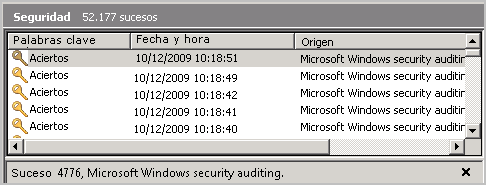
    En el Visor de eventos aparecen los eventos.

Para activar la recopilación directa de eventos de orígenes de eventos de Windows

  1. Seleccione la ficha Administración y la subficha Recopilación de registros.
  2. En el Explorador de recopilación de registros, expanda el Explorador de agente y el grupo de agentes que contenga el agente predeterminado de CA Enterprise Log Manager.
  3. Seleccione un agente predeterminado, es decir, un agente con el nombre de un servidor de CA Enterprise Log Manager.

    El agente predeterminado puede tener otros conectores implementados.
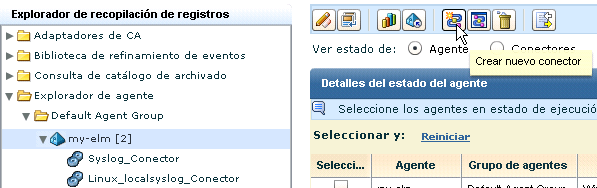
  4. Haga clic en Crear nuevo conector

    Seleccione el agente y haga clic en Crear nuevo conector.

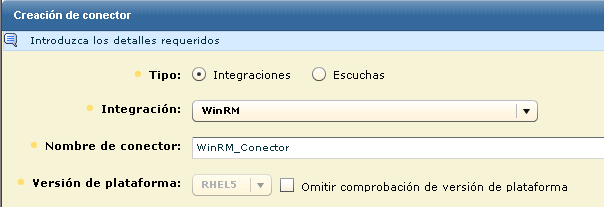
    Aparecerá el asistente de creación del nuevo conector con el paso Detalles del conector seleccionado.

  5. Seleccione una integración que utilice el sensor de registro de WinRM en la lista desplegable Integración.

    Por ejemplo, seleccione WinRM.

    Al seleccionar la integración de WinRM, se crea WinRM_Connector.

    Al realizar la selección, se rellena el campo Nombre de conector con WinRM_Connector.

  6. (Opcional) Haga clic en Aplicar reglas de supresión y seleccione las reglas asociadas con los eventos admitidos.
  7. Haga clic en el paso Detalles del conector y, a continuación, en el vínculo Ayuda.

    En las instrucciones se incluye la configuración del sensor de CA Enterprise Log Manager (WinRM).

    Haga clic en el vínculo Configuración del sensor de CA Enterprise Log Manager (WinRM).

  8. Siga las instrucciones de esta Guía del conector para configurar el sensor. Especifique la dirección IP (en lugar del nombre de host) del host en el que ha configurado Administración remota de Windows. En las entradas Nombre de usuario y Contraseña aparecen las credenciales que agregó durante la configuración de Administración remota de Windows.

    A continuación, se muestra un ejemplo:
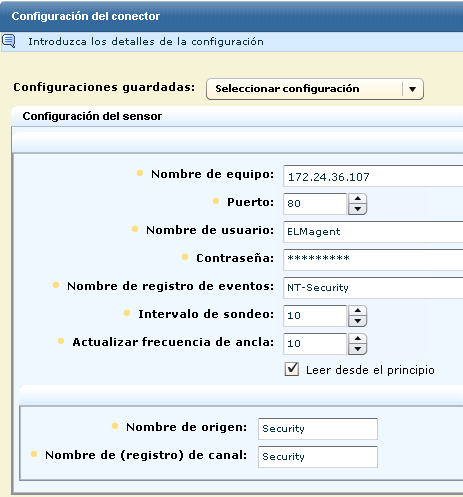
    Siga las instrucciones de la guía del conector para obtener información acerca de la configuración del sensor.

  9. Haga clic en Guardar y cerrar.
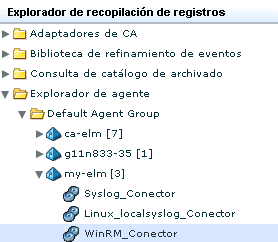
  10. El nombre de conector nuevo aparece debajo del agente en el Explorador de agente.

    WinRM_Connector aparece debajo del agente predeterminado en el Explorador de agente.

  11. Haga clic en WinRM_Connector para ver los detalles de estado.

    Inicialmente, en el estado aparece Configuración pendiente. Espere hasta que el estado sea En ejecución.

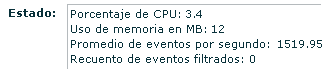
    WinRM_Connector muestra el estado En ejecución.

  12. Haga clic en En ejecución para obtener datos de resumen, como los EPS (eventos por segundo).

    En el estado aparece el promedio de EPS entre otras medidas.

Para comprobar si el agente predeterminado recopila eventos del origen de evento de destino

  1. Seleccione la ficha Consultas e informes. Aparecerá la subficha Consultas.
  2. Expanda Peticiones en la Lista de consultas y seleccione Conector.
  3. Especifique el nombre del conector y haga clic en Ir.
  4. Visualice los eventos recopilados.

Más información:

Orígenes de eventos para la recopilación de registros directa