Administrationshandbuch › Aktionsalarme › Beispiele: Erstellen eines Alarms für ein selbstüberwachendes Ereignis
Beispiele: Erstellen eines Alarms für ein selbstüberwachendes Ereignis
Die vordefinierte Abfrage für alle selbstüberwachenden Ereignisse ist "Alle Ereignisse des Systems - Details". Sie können diese Abfrage kopieren und als Grundlage für die Definition eines Alarms für ein bestimmtes selbstüberwachendes Ereignis verwenden.
Z. B. wird ein selbstüberwachendes Ereignis erstellt, wenn ein Modul, das einen Neustart erfordert, bei einem automatischen Software-Update heruntergeladen wird. Dieses selbstüberwachende Ereignis wird nur einmal erstellt. Möglicherweise möchten Sie für den Fall, dass dieses selbstüberwachende Ereignis übersehen wird, einen Alarm erstellen, der Sie daran erinnert, das Betriebssystem neu zu starten.
Die folgenden Beispiele können als Anhaltspunkte dienen:
- Erstellen Sie eine Abfrage auf der Grundlage der Abfrage nach allen selbstüberwachenden Ereignissen folgendermaßen:
- Klicken Sie auf die Registerkarte "Abfragen und Berichte" und auf die Unter-Registerkarte "Abfragen".
- Wählen Sie in der Abfrageliste "Alle Ereignisse des Systems - Details", erweitern Sie die Dropdown-Liste "Optionen" und wählen Sie "Kopieren".
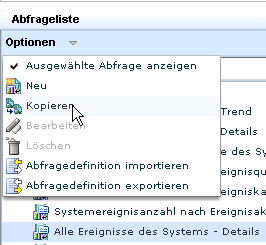
Der Assistent für das Erstellen von Abfragen wird angezeigt, zusammen mit dem ausgewählten Details-Schritt.
- Ersetzen Sie den Namen der kopierten Abfrage durch einen neuen Namen, z. B. "Alarm Betriebssystem neu starten". Wahlweise können Sie einen Kurznamen und eine neue Beschreibung hinzufügen.
- Wählen Sie unter "Verfügbare Kennungen" "Aktionsalarme" aus, und verschieben Sie sie nach "Ausgewählte Kennungen".
- Erstellen Sie Abfragefilter wie folgt:
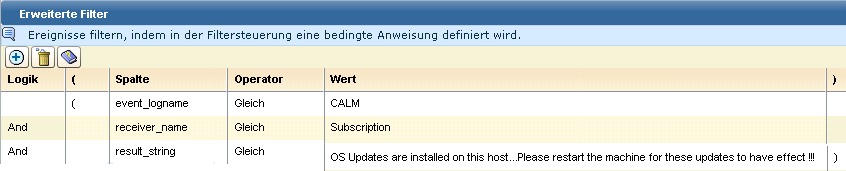
- Gehen Sie zum Schritt "Abfragefilter". Klicken Sie auf die Registerkarte "Erweiterte Filter".
- Klicken Sie auf "Neuer Ereignisfilter". Wählen Sie "Ereignis_Protokollname" für "Spalte", behalten Sie "Gleich" für "Operator" bei, und wählen Sie "CALM" für "Wert".
- Klicken Sie auf "Neuer Ereignisfilter". Wählen Sie "Empfänger_Name" für "Spalte", behalten Sie "Gleich" für "Operator" bei, und geben Sie "Automatische Software-Updates" ein.
- Klicken Sie auf "Neuer Ereignisfilter". Wählen Sie "Ergebnis_Zeichensatz" für "Spalte", behalten Sie "Gleich" für "Operator" bei, und geben Sie die Meldung "Auf diesem Host werden Updates des Betriebssystems installiert ... Bitte starten Sie den Computer neu, damit diese Updates wirksam werden !!!" ein.
- Klicken Sie auf "Speichern und schließen".
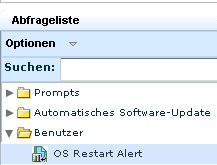
Der neue Alarm erscheint in der Abfrageliste unter "Benutzerordner".
- Planen Sie einen Aktionsalarm für die benutzerdefinierte Abfrage folgendermaßen:
- Wählen Sie die Abfrage unter "Benutzerordner".
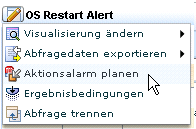
- Klicken Sie auf die Schaltfläche "Bearbeiten" im rechten Fensterbereich, um die Dropdown-Liste "Alarm Betriebssystem neu starten" anzuzeigen, und wählen Sie "Aktionsalarm planen".
Der Assistent "Aktionsalarm planen" wird mit dem Schritt "Alarmauswahl" angezeigt. Unter "Ausgewählte Abfragen" ist "Alarm Betriebssystem neu starten" vorausgewählt.
- Geben Sie einen Jobnamen ein. Geben Sie z. B. "Alarm Neustart des Betriebssystems" ein.
- Fügen Sie folgendermaßen einen Ereignisfilter hinzu:
- Klicken Sie auf "Alarmfilter".
- Klicken Sie auf "Neuer Ereignisfilter".
- Wählen Sie "Empfänger_Hostname" für "Spalte", behalten Sie "Gleich" für "Operator" bei, und geben Sie den Namen des lokalen CA Enterprise Log Manager für "Wert" ein.

- Legen Sie folgendermaßen die Häufigkeit fest, mit der Alarm gegeben wird, wenn ein Neustart erforderlich ist:
- Klicken Sie auf "Jobs planen"
- Legen Sie das Wiederholungsintervall für die Häufigkeit des Alarms fest. Geben Sie z. B. "1" und "Tag" für "einmal pro Tag" ein.
- Wenn Sie per E-Mail benachrichtigt werden möchten, geben Sie folgendermaßen Ihre E-Mail-Informationen ein.
- Klicken Sie auf den Schritt "Ziel".
- Klicken Sie auf "E-Mail-Benachrichtigung aktivieren", und geben Sie Ihre E-Mail-Adresse sowie evtl. gewünschte weitere, optionale Informationen ein.
- Schränken Sie folgendermaßen die Benachrichtigung auf den Fall ein, dass der aktuelle Server neu gestartet werden muss:
- Klicken Sie auf "Serverauswahl"
- Wählen Sie "Nein" für "Verbundabfrage".
- Klicken Sie auf "Speichern und schließen", um den Alarmjob zu speichern.
Der Aktionsalarmjob wird auf der Registerkarte "Alarmverwaltung", Unter-Registerkarte "Alarmplanung" angezeigt.


