Administrationshandbuch › Aktionsalarme › Beispiel: Einen Aktionsalarm für "Wenig Speicherplatz verfügbar" erstellen.
Beispiel: Einen Aktionsalarm für "Wenig Speicherplatz verfügbar" erstellen.
"Wenig Speicherplatz verfügbar" ist eine der vordefinierten Abfragen mit der Kennung "Aktionsalarme". Abfragen mit der Kennung "Aktionsalarme" sind speziell darauf ausgelegt, als Alarme verwendet zu werden, werden jedoch erst dann zu Alarmen, wenn Sie sie planen.
Das folgende Beispiel zeigt, wie Sie einen Aktionsalarm mit der vordefinierten Abfrage "Wenig Speicherplatz verfügbar" erstellen können.
- Klicken Sie auf die Registerkarte "Abfragen und Berichte" und auf die Unterregisterkarte "Abfragen".
Die Fensterbereiche "Abfragekennung" und "Abfrageliste" werden eingeblendet.
- Klicken Sie auf die Kennung "Aktionsalarme".
Die Abfrageliste zeigt die Abfragen mit der Kennung "Aktionsalarme" an.
- Klicken Sie auf die Abfrage "Wenig Speicherplatz verfügbar" in der Abfrageliste.
Die Abfrage "Wenig Speicherplatz verfügbar" wird im Hauptfenster eingeblendet.
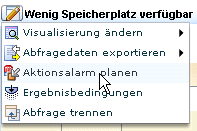
- Klicken Sie auf "Optionen", und wählen Sie "Aktionsalarme planen".
Der Assistent für das Planen von Aktionsalarmen wird geöffnet, und der Schritt "Alarmauswahl" ist vorausgewählt. Unter "Ausgewählte Abfragen" ist "Wenig Speicherplatz verfügbar" vorausgewählt.

- Geben Sie einen Jobnamen ein, beispielsweise "Wenig Speicherplatz". Löschen Sie vorerst die Markierung im Kontrollkästchen "Aktiviert". So können Sie den Aktionsalarmplan speichern und schließen, bevor er komplett ist, ohne Gefahr zu laufen, dass ein Versuch gemacht wird, ihn auszuführen.

- Sie können Alarmfilter eingeben oder überspringen. Filter sind additiv, d. h., wenn eine Serie von Filtern evaluiert wird, werden sie durch den Operator UND verbunden.
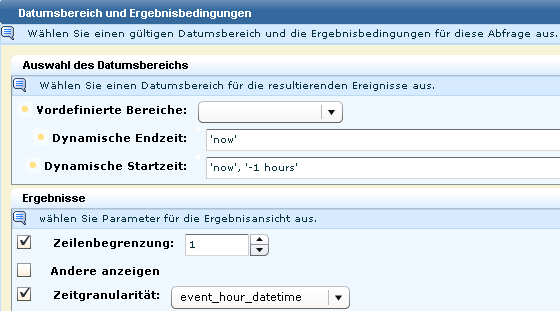
- Klicken Sie auf "Ergebnisbedingungen", um die in der Abfragedefinition gesetzten Filter außer Kraft zu setzen.
- Um festzulegen, dass der Alarm den Speicherplatz für die vergangene Stunde überprüfen soll, geben Sie den Datumsbereich als "jetzt' für die dynamische Endzeit und "jetzt' '-1 Stunde' für die dynamische Startzeit ein.
- Um festzulegen, dass Sie nur dann benachrichtigt werden möchten, wenn die Abfrage ein Ergebnis liefert, und dass Sie nur das erste zurückgegebene Ergebnis sehen möchten, wählen Sie "Zeilenbegrenzung", und setzen Sie den Wert auf 1. Da der dynamische Zeitbereich in Stunden angegeben ist, wählen Sie "Ereignis_Stunde_DatumUhrzeit" als Zeitgranularität.
- Lassen Sie "Gruppierte Ereignisse" leer, da dies auf diese Abfrage nicht anwendbar ist.
- Klicken Sie auf "Jobs planen", um den Zeitplan festzulegen. Standard ist, den Job sofort zu starten und kein Enddatum zu definieren. Legen Sie das Wiederholungsintervall fest. Bestimmen Sie beispielsweise, dass die Abfrage jede Stunde einmal durchgeführt wird.

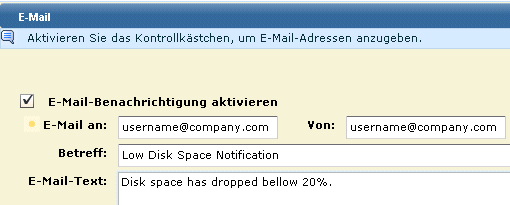
- Klicken Sie auf den Schritt "Ziel". Wählen Sie "E-Mail-Benachrichtigung aktivieren", und geben Sie Ihre E-Mail-Adresse in das Feld "E-Mail an" ein. Sie können außerdem einen Betreff und einen E-Mail-Text eingeben. Oder adressieren Sie die Meldung an gewünschte Empfänger und geben Sie Ihre E-Mail-Adresse in das Feld "Von" ein. Wenn Sie mehrere E-Mail-Adressen eingeben, trennen Sie diese durch ein Komma (nicht durch einen Strichpunkt).
- Klicken Sie auf "Serverauswahl". Standardmäßig wird die Abfrage auf dem aktuellen CA Enterprise Log Manager-Server ausgeführt. Wählen Sie "Verbund", um diese Abfrage sowie alle anderen geeigneten Abfragen im Verbund auf diesem Server auszuführen.
- Klicken Sie auf "Alarmauswahl". Wählen Sie "Aktiviert".
- Klicken Sie auf "Speichern und schließen".
Der Aktionsalarmjob wird auf der Unterregisterkarte "Alarmplanung" angezeigt.

- Klicken Sie auf die Registerkarte "Alarmverwaltung, Aktionsalarme", um das Ergebnis dieses Aktionsalarms zu prüfen.
Sie erhalten, wie angefordert, eine E-Mail-Benachrichtigung. Es folgt ein Beispiel:
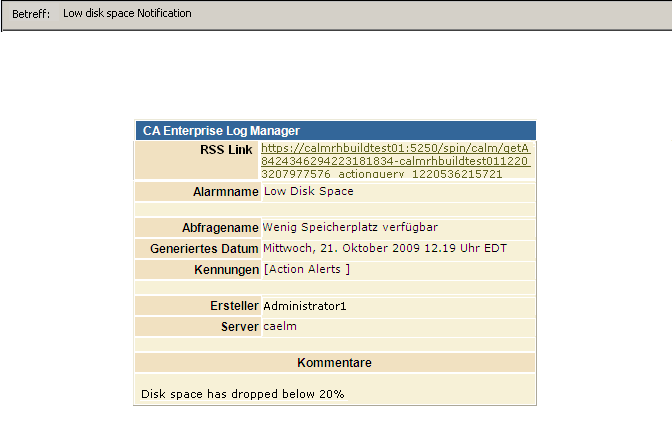
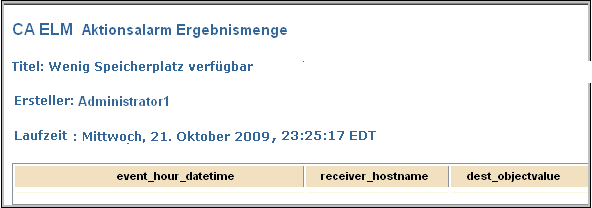
Wenn Sie auf den RSS-Link klicken, wird eine Seite ähnlich der folgenden eingeblendet: