Administrationshandbuch › Aktionsalarme › Arbeiten mit CA IT PAM Ereignis-/Alarmausgabeprozessen › Beispiel: Senden eines Alarms, durch den ein IT PAM-Prozess pro Zeile ausgeführt wird
Beispiel: Senden eines Alarms, durch den ein IT PAM-Prozess pro Zeile ausgeführt wird
Sie können einen Alarm senden, durch den der CA IT PAM-Ereignis-/Alarmausgabeprozess pro Zeile oder pro Abfrage ausgeführt wird. In diesem Beispiel wird die Ausführung pro Zeile vorgestellt. Hierbei erfahren Sie auch, welche Elemente für diese Art von Alarm von Mitarbeitern angezeigt werden können, die sowohl mit CA IT PAM als auch mit dem Drittanbieterprodukt, an das CA IT PAM die Informationen sendet, arbeiten.
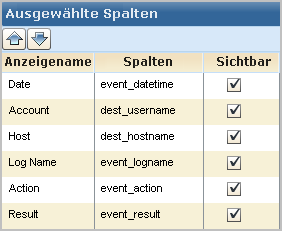
Bevor Sie einen Alarm erstellen, durch den ein IT PAM-Prozess für eine bestimmte Abfrage ausgeführt wird, sollten Sie die Spalten der ELM-Schemadefinition (CEG-Spalten) ermitteln, die Daten zurückgeben. Dies sind die Spalten, die ausgewählt werden müssen, wenn Sie für den Alarm eine Zusammenfassungs- und Beschreibungsanweisung erstellen.
Hinweis: Kopieren Sie die Abfrage, und klicken Sie auf den Schritt "Abfragespalten". Bei sichtbaren Feldern entspricht der Spaltenname dem Anzeigenamen. So wird beispielsweise die Spalte für das Konto über das CEG-Feld "dest_username" gefüllt.
So erstellen Sie einen Alarm für eine erfolgreiche Anmeldung eines Standardkontomitglieds:
- Klicken Sie zunächst auf die Registerkarte "Alarmverwaltung", dann auf die Unterregisterkarte "Alarmplanung".
- Klicken Sie auf "Aktionsalarm planen".
Der Assistent "Aktionsalarme planen" wird eingeblendet.
- Nehmen Sie die Alarmauswahl folgendermaßen vor:
- Geben Sie den Jobnamen ein, z. B. "Standardkontoanmeldungen".
- Klicken Sie auf die Kennung "Aktionsalarme".
- Wählen Sie die Abfrage "Erfolgreiche Anmeldung nach Standardkonto in den letzten 24 Stunden", und verschieben Sie sie in die Liste "Ausgewählte Abfragen".
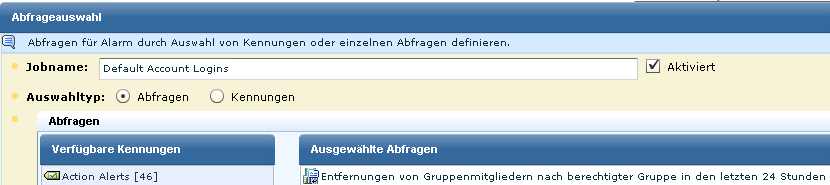
- Wählen Sie einen Zeitraum für die Ausführung der Abfrage und die Anzahl der maximal anzuzeigenden Zeilen aus.
- Klicken Sie auf "Ergebnisbedingungen".
- Wählen Sie einen Zeitraum wie etwa "Jetzt" und "Jetzt" "-1 Stunden" aus.
- Wählen Sie Parameter für die Ergebnisanzeige wie etwa eine Zeilenbegrenzung von 10 und die Zeitgranularität "event_datetime" aus.
- Überspringen Sie gruppierte Ereignisse.
- Definieren Sie den Zeitplan.
- Legen Sie die Alarmdaten fest, die mit den von der Abfrage abgerufenen Ereignisdaten an den IT PAM-Prozess übergeben werden sollen.
- Klicken Sie auf den Schritt "Ziel".
- Wählen Sie die Registerkarte "IT PAM-Prozess" aus.
- Wählen Sie die Option "Erfolgreiche Anmeldung nach Standardkonten in den letzten 24 Stunden" aus.
- Wählen Sie die Option "IT PAM-Prozess zeilenweise ausführen" aus.
- Falls nicht der konfigurierte IT PAM-Prozess ausgeführt werden soll, ändern Sie den Pfad für den IT PAM-Prozess. Der IT PAM-Prozess muss den vollständigen Pfad beginnend mit einem Schrägstrich (/) enthalten.
- (Optional) Erstellen Sie eine Zusammenfassungsanweisung mit wörtlichem Text und Variablen. Die Variablen werden in diesem Fall von CEG-Feldern abgeleitet, wenn die erfassten Daten für eine Zeile verfeinert werden. Im Folgenden sehen Sie eine Beispielzusammenfassungsanweisung mit Variablen.
The (dest_username) account performed the (event_action) action on (dest_hostname)
Die erste Anweisung wird wie folgt erstellt:
- Geben Sie das Wort "The" (Das) ein.
- Wählen Sie in der Dropdownliste "Feld auswählen" den Eintrag "dest_username" aus, und klicken Sie neben dem Feld "Übersicht" auf das Pluszeichen (+).
- Geben Sie den Ausdruck "account performed the" (Konto führte die) ein.
- Wählen Sie in der Dropdownliste "Feld auswählen" den Eintrag "event_action" aus, und klicken Sie neben dem Feld "Übersicht" auf das Pluszeichen (+).
- Geben Sie den Ausdruck "action on" (Aktion aus für) ein.
- Wählen Sie in der Dropdownliste "Feld auswählen" den Eintrag "dest_hostname" aus, und klicken Sie neben dem Feld "Übersicht" auf das Pluszeichen (+).
- (Optional) Erstellen Sie eine Beschreibung mit wörtlichem Text und aus CEG-Feldern abgeleitetem Text. Wählen Sie in der Dropdown-Liste "Feld auswählen" das gewünschte Feld aus, und klicken Sie auf das Pluszeichen (+). Beispiel:
The (event_logname) log shows the result of (event_result) on (event_datetime)
The(event_result) of the (event_action) is logged in the (event_logname) log.
The (event_logname) log shows the (event_action) action had a result of (event_result).
- Wählen Sie unter "Feldwerte als Parameter senden" alle CEG-Felder aus, die von dem angegebenen IT PAM-Prozess als Prozessparameter verwendet werden.
Hinweis: Da der ausgewählte Prozess in diesem Beispiel keine CEG-Feldnamen verwendet, sind keine Felder aktiviert. Um festzustellen, ob ein benutzerdefinierter Prozess solche Parameter verwendet, rufen Sie die Registerkarte "Dataset" (Datensatz) im CA IT PAM-Ereignis-/Alarmausgabeprozess auf.
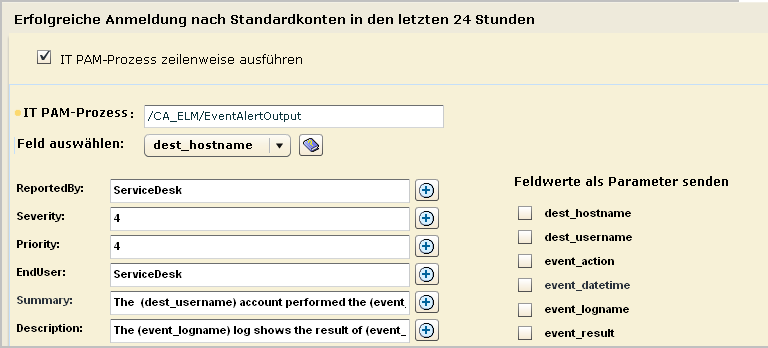
- Wählen Sie einen Server aus.
- Klicken Sie auf "Speichern und schließen".
Der Job wird in der Liste "Aktionsalarmjobs" angezeigt.

- Klicken Sie zum Anzeigen der Ergebnisse auf "Alarmverwaltung", "Selbstüberwachende Ereignisse". Im Folgenden sehen Sie einen Auszug der Datenzeilen:

- Klicken Sie auf die Registerkarte "Alarmverwaltung", und wählen Sie die Unterregisterkarte "Aktionsalarme" aus. Wählen Sie den geplanten Alarm aus, um die Abfrageergebnisse anzuzeigen.
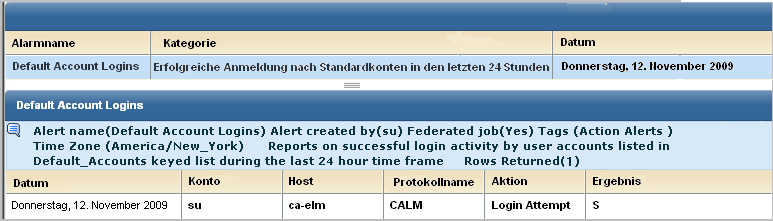
- Überprüfen Sie auf der Registerkarte "Selbstüberwachende Ereignisse" die von CA IT PAM zurückgegebenen Ergebnisse.
Im Folgenden sehen Sie einen Auszug einer Erfolgsmeldung, wobei diese Meldung in den selbstüberwachenden Ereignissen für den Berichtsserver erscheint. Achten Sie auf die Ticketnummer hinter "Results =".

- (Optional) Zeigen Sie die Ergebnisse wie folgt in CA Service Desk an:
- Melden Sie sich bei CA Service Desk an.
- Wählen Sie "Request" (Anforderung) aus, und geben Sie die Fallnummer ein.
- Klicken Sie auf den Link für die Anforderungsnummer, und zeigen Sie Detailinformationen zum Problem und eine Übersicht an.
Weitere Informationen:
Richtlinien zum Erstellen eines Ereignis-/Alarmausgabeprozesses

