

|
|
|
OVF テンプレートで仮想アプライアンスのプロパティを指定できます。 VMware は、このテンプレートを使用して CA Enterprise Log Manager サーバをセットアップします。 VMware vSphere クライアントを使用して、OVF テンプレートを展開します。
注: 以下手順で使用されているスクリーンショットには、参考のためのサンプル データが含まれます。 これらのサンプル スクリーンショットは VMware vSphere Client 4.0.0 のものです。 お使いの環境に合わせてデータを指定してください。
OVF テンプレート展開方法
[VMware vSphere Client]ダイアログ ボックスが表示されます。
アプリケーション ウィンドウが開きます。
[Deploy OVF Template]ウィンドウが表示されます。 デフォルトでは、[Deploy OVF Template]ウィンドウにはソース ページが表示されます。 このページで OVF テンプレートの場所を入力する必要があります。
注: [Deploy OVF Template]ウィンドウで表示されるページは、使用している VMware vSphere クライアントのバージョンおよび設定によって異なります。 OVF テンプレートを展開する詳細については、www.vmware.com を参照してください。
OVF テンプレートの場所のパスが[Deploy from file]フィールドに表示されます。
![[Source]ページには、[Deploy from file]ラジオ ボタン、および、ローカル コンピュータに保存されている OVF テンプレートの場所を参照する[Browse]ボタンがあります。](o1563567.png)
[OVF Template Details]が開きます。 このページは、ダウンロード サイズ、利用可能なディスク サイズ、ベンダー名などの、OVF テンプレートに格納された詳細を表示します。
![OVF テンプレートの[Details]ページには、選択した OVF テンプレートの詳細が表示されます。](o1578648.png)
[End User License Agreement]ページが表示されます。 このページには、サードパーティ製品の使用許諾契約が表示されます。 CA Enterprise Log Manager をインストールするには、この使用許諾契約を承諾する必要があります。
![[End User License Agreement]ページには、CA およびサードパーティ製品のライセンス テキストが表示されます。](o1563571.png)
[Name and Location]ページが開きます。 このページでは、CA Enterprise Log Manager サーバを識別する名前を入力し、CA Enterprise Log Manager サーバのプロビジョニングをするデータセンターを指定します。
注: デフォルトでは、[Name]フィールドには、OVF テンプレートに指定された名前が表示されます。
![[Name and Location]ページでは、[Name]フィールドに新しい CA Enterprise Log Manager サーバ名を入力し、インベントリの場所を選択します。](o1574252.png)
[Deployment Configuration]ページが開きます。 [Deployment Configuration]ページでは、プロビジョニングする CA Enterprise Log Manager サーバの設定モードを指定します。
![[Deployment Configuration]ページで、展開のタイプを選択します。](o1574601.png)
「Medium」を選択した場合、VMware は 4 つの CPU (各 CPU につき 8 GB の RAM)を提供します。 「Large」を選択した場合、VMware は 8 つの CPU (各 CPU につき 8 GB の RAM)を提供します。
注: 収集サーバのプロビジョニングには Medium 展開設定を使用し、管理またはレポート サーバのプロビジョニングには Large 展開設定を使用することを強くお勧めします。
[Host/Cluster]ページが開きます。 このページは、OVF テンプレートのインポート開始前にリソース プールを選択していない場合にのみ表示されます。 [Host/Cluster]ページは、選択したデータセンターおよびその利用可能なクラスタを表示します。 データセンター下で、CA Enterprise Log Manager サーバをプロビジョニングするクラスタの場所を指定する必要があります。
![[Host / Cluster]ページで、クラスタの場所を選択します。](o1574493.png)
[Properties]ページが表示されます。 このページにはホスト設定および CA Enterprise Log Manager 設定が含まれます。
![[Properties]ページの[Host Settings]フレームでは、各ホスト設定の値を入力します。](o1766118.png)
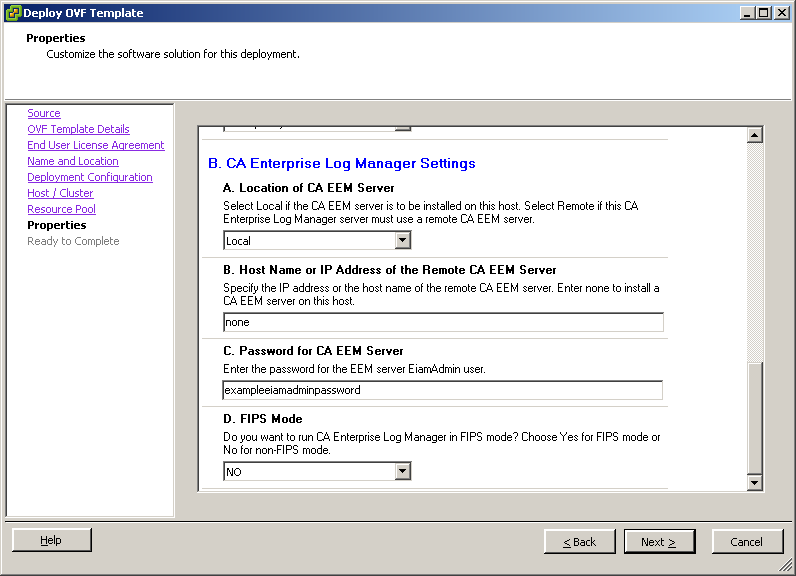
[Ready to Complete]ページが開きます。 このページには、今までのページで入力した詳細のサマリが表示されます。
![[Ready to Complete]ページには、前のページで入力した詳細のサマリが表示されます。 これらの詳細を確認してください。](o1766110.png)
メッセージ「Opening VI target」が表示されます。 仮想アプライアンスの展開ステータスが表示されます。 インストールが成功すると、左ペインの選択したデータ ストアの下に仮想アプライアンスがリスト表示されます。
| Copyright © 2011 CA. All rights reserved. | このトピックについて CA Technologies に電子メールを送信する |