

|
|
|
ODBCLogSensor を使用して、特定のデータベースおよび CA 製品によって生成されたイベントの直接収集を有効にすることができます。 そのためには、ODBCLogSensor を使用する統合に基づいてデフォルト エージェント上にコネクタを作成します。 多くの統合でこのセンサを使用します。たとえば、CA_Federation_Manager、CAIdentityManager、Oracle10g、Oracle9i、MS_SQL_Server_2005 などです。
以下は、CA Enterprise Log Manager サーバ上のデフォルト エージェントによって直接収集可能なイベントを生成する製品の一部を示しています。 製品ごとに固有のコネクタが使用され、各コネクタが ODBCLogSensor を使用します。
完全なリストについては、サポート オンライン上の製品統合マトリックスを参照してください。
この例では、Microsoft SQL Server データベースからのイベントの直接収集を有効にする方法を示します。 デフォルト エージェント上に展開されたコネクタは、MS_SQL_Server_2005 統合に基づいています。 この例では、SQL Server データベースが ODBC サーバ上に存在しています。 CA Enterprise Log Manager エージェントに展開されたコネクタは、MSSQL_TRACE テーブルからイベントを収集します。 Microsoft SQL Server データベースからのイベント収集を有効にするには、選択されたイベントがこのトレース テーブルに送信されるようにする必要があります。 このための具体的な手順については、Microsoft SQL Server コネクタ ガイドを参照してください。
Microsoft SQL Server イベント ソースを設定する方法
[統合の詳細を表示]に、センサ名 ODBCLogSensor が表示されます。 サポートされているプラットフォームには Windows と Linux の両方が含まれます。
Microsoft SQL Server コネクタ ガイドが表示されます。
イベント ソースを設定してログ記録を確認する方法
注: 作成するトレース テーブルが含まれるデータベースの名前を記録しておいてください。 このデータベース名は接続文字列に指定する必要があります。 例: master
ODBC サーバ上の SQL Server データベースによって生成されるイベントを取得するためにデフォルト エージェント上にコネクタを作成する方法
デフォルト エージェントには、他のコネクタが展開されている場合があります。
![エージェントを選択し、[Create new connector]をクリックする。](o10072852.png)
[コネクタの詳細]ステップが選択された状態で、[新規コネクタの作成]ウィザードが開きます。
この選択によって、[コネクタ名]フィールドに「MS_SQL_Server_2005_Connector」が自動入力されます。
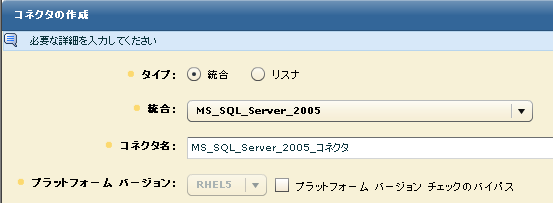
たとえば、MSSQL_2005_Authorization 12.0.44.12 を選択します。
この手順には、Windows と Linux の両方で必要となる CA Enterprise Log Manager のセンサの設定が含まれます。
DSN=SQLServer Wire Protocol;Address=IPaddress,port;Database=databasename
注: Window サーバで、この情報は[日付と時刻]プロパティの[タイムゾーン]タブに表示されます。 システム トレイ上のクロックを開きます。
以下に例を一部示します。
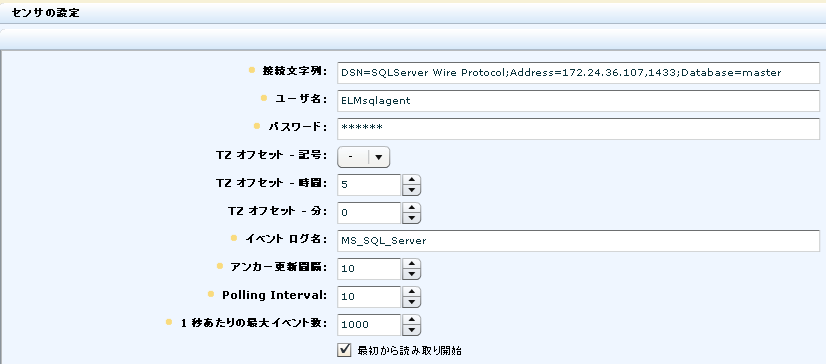
新しいコネクタ名が[エージェント エクスプローラ]のエージェントの下に表示されます。
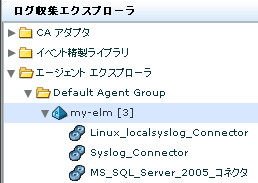
最初は、ステータスに[設定保留中]が表示されます。 そのステータスに[実行中]が表示されるまで待ちます。
![ステータスを表示するには[実行中]をクリックする。](o10072864.png)
注: レポートを実行して、このデータベースからのデータを参照することもできます。
デフォルト エージェントがターゲット イベント ソースからイベントを収集していることを確認する方法
収集されたイベントが表示されます。 最初の 2 つは内部イベントです。 続くイベントは、設定した MS SQL トレース テーブルから収集されたイベントです。
注: 予期されるイベントが表示されていない場合、メイン ツールバーで[グローバル フィルタおよび設定]をクリックし、[時間範囲]を[制限なし]に設定して設定を保存する。
| Copyright © 2011 CA. All rights reserved. | このトピックについて CA Technologies に電子メールを送信する |