

|
|
|
Windows アプリケーションまたは Windows Server 2008 オペレーティング システムによって生成されたイベントの直接収集を WinRMLinuxLogSensor で有効にすることができます。 そのためには、WinRMLinuxLogSensor を使用する統合に基づいてデフォルト エージェント上にコネクタを作成します。 多くの統合でこのセンサを使用します。たとえば Active_Directory_Certificate_Services、Forefront_Security_for_Exchange_Server、Hyper-V、MS_OCS、WinRM などです。 WinRMLinuxLogSensor によって取得可能なイベントを生成する Microsoft Windows アプリケーションとオペレーティング システムは、Windows リモート管理が有効なものです。
以下は、CA Enterprise Log Manager サーバ上のデフォルト エージェントによって直接収集可能なイベントを生成する製品の一部を示しています。 製品ごとに固有のコネクタが使用され、各コネクタが WinRMLinuxLogSensor を使用します。
完全なリストについては、サポート オンライン上の製品統合マトリックスを参照してください。
以下の例は、WinRM 統合に基づいたコネクタを使用して、イベントの直接収集を有効にする方法を示しています。 そのようなコネクタが展開された場合、Windows Server 2008 オペレーティング システムのイベント ソースからイベントが収集されます。 収集が開始されるのは、Windows イベント ビューアにイベントが記録されるようイベント ソースを設定し、サーバに Windows リモート管理を有効にした後です(手順については、この統合に関連するコネクタ ガイドに記載されています)。
Windows Server 2008 イベント ソースの設定方法を確認する方法
[統合の詳細を表示]に、センサ名 WinRMLinuxLogSensor が表示されます。 サポートされているプラットフォームには Windows と Linux の両方が含まれます。
Microsoft Windows Server 2008 コネクタ ガイド - WinRM が表示されます。
イベント ソースを設定してログ記録を確認する方法
注: このプロセスの一環として、コネクタの設定で入力する必要があるユーザ名とパスワードを作成します。 これらの認証情報によって、イベント ソースと CA Enterprise Log Manager の間の接続を確立するために必要な認証が有効になります。
イベント ビューアが表示されます。
以下のように表示されていれば、ログ記録が発生していることを示します。
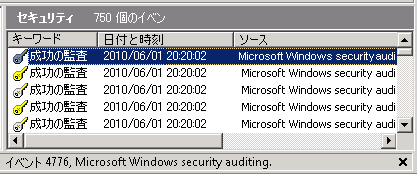
Windows イベント ソースからのイベントの直接収集を有効にする方法
デフォルト エージェントには、他のコネクタが展開されている場合があります。
![エージェントを選択し、[Create new connector]をクリックする。](o10072852.png)
[コネクタの詳細]ステップが選択された状態で、[新規コネクタの作成]ウィザードが開きます。
たとえば、WinRM を選択します。
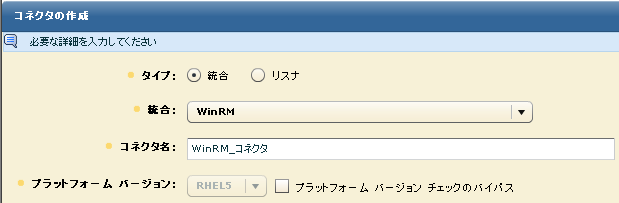
この選択によって、[コネクタ名]フィールドに「WinRM_Connector」が自動入力されます。
「CA Enterprise Log Manager センサの設定 -- WinRM」に手順が含まれています。

以下に例を示します。
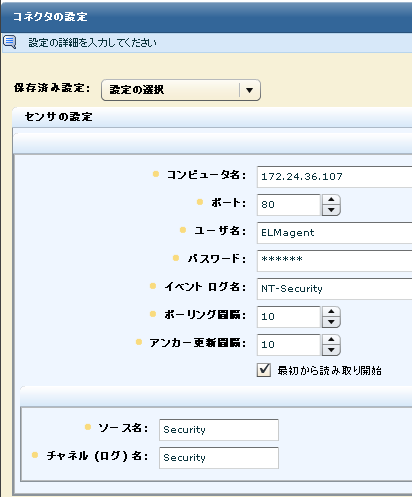
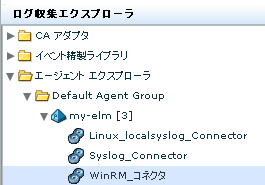
最初は、ステータスに[設定保留中]が表示されます。 そのステータスに[実行中]が表示されるまで待ちます。
![WinRM_Connector が[Running]を表示する。](o10072853.png)
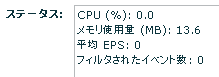
デフォルト エージェントがターゲット イベント ソースからイベントを収集していることを確認する方法
| Copyright © 2011 CA. All rights reserved. | このトピックについて CA Technologies に電子メールを送信する |