Guía de administración › Alertas de acción › Ejemplo: Crear una alerta para Business_Critical_Sources
Ejemplo: Crear una alerta para Business_Critical_Sources
Puede crear una consulta personalizada con la lista con clave Business_Critical_Sources y programar una alerta basada en esta consulta. La lista con clave es aquella que no contiene valores predeterminados y no cuenta con alertas o consultas predefinidas asociadas. Utilice el siguiente proceso completo como guía.
- Instale un agente.
- Configure un conector en dicho agente para recopilar eventos de cada origen crítico para el negocio.
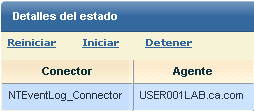
- Defina los valores de nombre de host de las listas definidas por el usuario (claves) de Business_Critical_Sources.
- Haga clic en la ficha Administración y en la subficha Servicios.
- Seleccione Servidor de informes en la lista de servicios.
- Seleccione Business_Critical_Sources en el área de listas definidas por el usuario (claves).
- Haga clic en Agregar valor en el área de valores e introduzca el nombre de host de un origen crítico para el negocio.
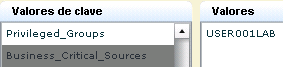
- Repita el último paso para cada origen crítico para el negocio del que se recopilan eventos.
- Haga clic en Guardar.
- Cree una consulta sobre los intentos de inicio de sesión erróneos en orígenes críticos para el negocio.
- Haga clic en Consultas e informes.
- En la lista de consultas, escriba inicio de sesión en el campo de búsqueda.
- Seleccione Intentos de inicio de sesión incorrectos por host y seleccione Copiar en la lista desplegable Opciones.
Se abre el asistente de diseño de consulta con el nombre Copia de Intentos de inicio de sesión incorrectos por host.
Cambie el nombre de la consulta por Intentos de inicio de sesión incorrectos por Business_Critical_Sources.
- Seleccione el paso de filtros de consulta.
- Haga clic en la ficha Filtros avanzados.
- Haga clic en Nuevo filtro de evento.
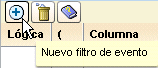
- Seleccione source_hostname como columna, seleccione Keyed como operador y seleccione Business_Critical_Sources como valor.

- Haga clic en Guardar y cerrar.
- Planifique una alerta basada en esta consulta personalizada.
- Haga clic en la ficha Consultas e informes.
- Seleccione Intentos de inicio de sesión incorrectos por Business_Critical_Sources en la carpeta Usuario de la lista de consultas.
- Seleccione Programar alertas de acción en la lista desplegable Editar.
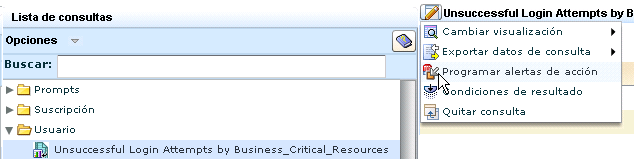
Aparece el asistente de programación de alertas de acción.
- Introduzca el nombre de una tarea, como Intentos de inicio de sesión incorrectos por Business_Critical_Sources
- Haga clic en Programar tareas y defina la programación.
- También puede especificar las opciones de correo electrónico del destino.
- Haga clic en Guardar y cerrar.
- Compruebe que la tarea está programada.
- Haga clic en la ficha Gestión de alertas y en la subficha Programación de alertas.
- Compruebe que aparece el nombre de la tarea introducida.
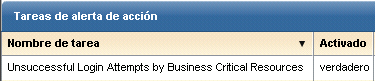
- Compruebe que la alerta se genera.
- Haga clic en la ficha Gestión de alertas. Aparece la subficha Alertas de acción.
- Visualice las alertas que se muestran para determinar si aparece el nombre de la tarea incluida.
Más información:
Instalación del agente
Creación de un conector basado en NTEventLog

