Tema anterior: Instalación del agente

Tema siguiente: Configuración de un origen de eventos de Windows

Creación de un conector basado en NTEventLog

Una vez instalado el agente, se creará un conector para especificar los orígenes del evento para eventos que quiera recopilar. Dado que instaló un agente en un servidor que trabaja con un sistema operativo Windows, deberá crear un conector basado en una integración de NTEventLog y especificar los valores de configuración para WMILogSensor tal y como se describe en la Guía del conector que abrió desde el asistente de creación del nuevo conector. Especifique el nombre de host en el que se instaló el agente para la recopilación de registros basada en el agente. De manera opcional, podrá agregar otro sensor de registro WMI para este conector y especificar un host, a parte del host donde instaló el agente. Con ello activará la conexión de registros sin agentes. Los host adicionales deben encontrarse en el mismo dominio y estar bajo el mismo Administrator de Windows que el primer host que se agregó.

Para configurar el conector basado en NTEventLog

  1. Maximice el explorador de modo que se muestre el Explorador de agente de CA Enterprise Log Manager.
  2. Expanda primero el Explorador de agente, y, a continuación, el Grupo de agentes predeterminado.

    Aparecerá el nombre del equipo donde instaló el agente.
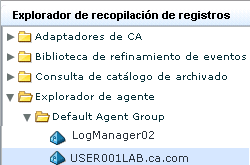
    Carpeta Explorador de agente: visualización de los agentes y grupos

  3. Seleccione este agente.

    Aparecerá el panel Conectores de agente.
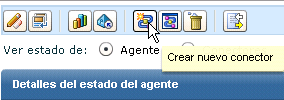
  4. Haga clic en Crear nuevo conector

    Botones del Explorador de agente: Crear nuevo conector seleccionado

    Aparecerá el asistente de creación del nuevo conector con el paso Detalles del conector seleccionado.

  5. Mantenga la integración seleccionada, y seleccione NTEventLog de la lista desplegable de la integración.

    Se rellenarán los campos Nombre de conector y Descripción del conector según la integración seleccionada.
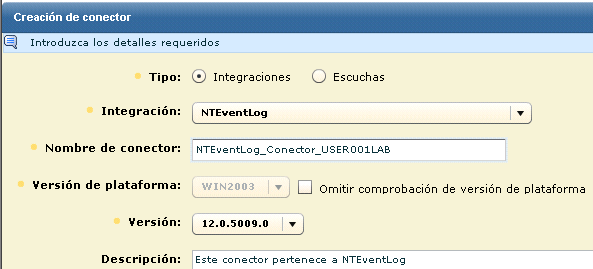

  6. Edite el nombre del conector para hacerlo único. Considere la extensión del nombre con el nombre del servidor de destino. Por ejemplo: NTEventLog_Connector_USER001LAB.

    Seleccione NTEventLog como la integración. Introduzca un nombre de conector único mediante la anexión de un nombre de host de destino para la recopilación de registros basada en el host.

  7. Seleccione el paso Configuración del conector.

    Asistente de instalación del agente: barra de navegación

    Aparecerá el panel Configuración del sensor con un botón de ayuda para la Guía del conector para NTEventLog, que proporciona ayuda en los campos de la configuración del agente.
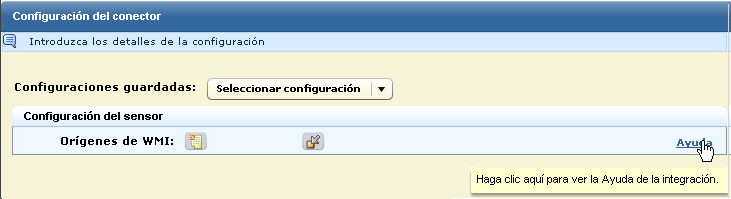
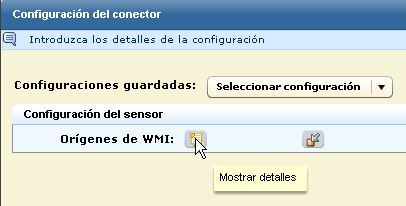
    El panel Configuración del conector incluye un botón de ayuda para la Guía de conectores asociada.

  8. Haga clic en el botón Mostrar detalles para los orígenes de WMI.

    Haga clic en el botón Mostrar detalles para los orígenes de WMI.

  9. Configure los valores de configuración de WMILogSensor para el equipo local para la recopilación de registros basada en el agente. Para obtener más detalles, haga clic en el vínculo Ayuda.

    El ejemplo siguiente muestra una configuración en la que el usuario del servidor WMI especificado es el Administrator de Windows. El dominio será para el servidor de WMI.
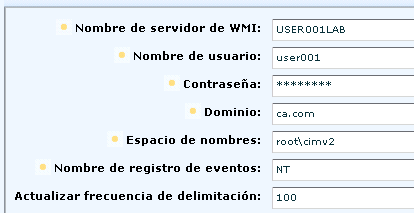
    El nombre de servidor WMI es la máquina local donde se instaló el agente.

  10. (Opcional) Configure un sensor WMI para un equipo diferente para la recopilación de registros sin agentes mediante el mismo conector.
    1. Haga clic en el botón Repetir supernodo.

      El dibujo siguiente muestra una configuración con dos orígenes de WMI.
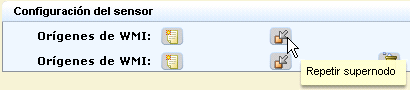
    Haga clic en el botón Repetir supernodo.

    1. Configure los valores de configuración de WMILogSensor para otro equipo.

    El ejemplo siguiente muestra una configuración para un segundo sensor de registro WMI en el mismo dominio y con las mismas credenciales de Administrator.
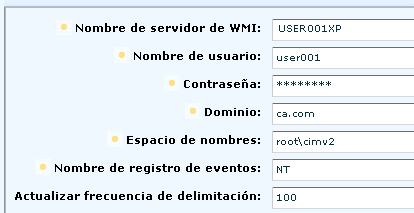
    Este sensor señala un remoto de equipo des del que se instaló el agente.

  11. Haga clic en Guardar y cerrar.
  12. Para visualizar el estado del conector que ha configurado, realice los pasos siguientes:
    1. Seleccione el agente del panel izquierdo.
    2. Haga clic en Estado y comando.
    3. Seleccione Ver estado de los conectores.

    Aparecerá el panel Detalles del estado.

    Panel Detalles del estado del conector

  13. Haga clic en el vínculo En ejecución.

    El estado que se muestra del destino configurado en el conector incluye información acerca del porcentaje de la CPU, el uso de la memoria y el promedio de eventos por segundo (EPS).