Guía de administración › Alertas de acción › Ejemplo: Crear una alerta para un evento autocontrolado
Ejemplo: Crear una alerta para un evento autocontrolado
La consulta predefinida para todos los eventos autocontrolados es Detalles de todos los eventos del sistema. Puede copiar esta consulta y emplearla como base para la definición de una alerta basada en un evento autocontrolado determinado.
Por ejemplo, se genera un evento autocontrolado cuando, en una actualización de suscripción, se carga un módulo que requiere que reinicie el sistema operativo. Este evento autocontrolado sólo se genera una vez. Puede que desee crear una alerta como recordatorio para reiniciar el sistema operativo en el caso de que este evento de autocontrol se pase por alto.
Utilice el ejemplo siguiente como guía.
- Cree una consulta basada en la consulta para todos los eventos autocontrolados tal y como se indica a continuación:
- Haga clic en la ficha Consultas e informes y en la subficha Consultas.
- Seleccione Detalles de todos los eventos del sistema en la lista de consultas, expanda la lista desplegable Opciones y seleccione Copiar.
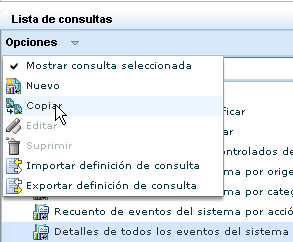
Aparece el asistente de diseño de consulta con el paso de detalles seleccionado.
- Sustituya el nombre de la consulta copiada por un nombre nuevo, por ejemplo, Alerta de reinicio del SO. También puede añadir un nombre corto y una descripción nueva.
- Seleccione Alertas de acción en Etiquetas disponibles y desplácelo a Etiquetas seleccionadas.
- Cree filtros de consultas del modo que se indica a continuación:
- Vaya al paso de filtros de consulta. Haga clic en la ficha Filtros avanzados.
- Haga clic en Nuevo filtro de evento. Seleccione event_logname como columna, deje Equal to como operador y seleccione CALM como valor.
- Haga clic en Nuevo filtro de evento. Seleccione receiver_name como columna, deje Equal to como operador e introduzca Suscripción.
- Haga clic en Nuevo filtro de evento. Seleccione result_string como columna, deje Equal to como operador e introduzca el mensaje: Se han instalado actualizaciones del SO en este host... Reinicie el equipo para que las actualizaciones surtan efecto.
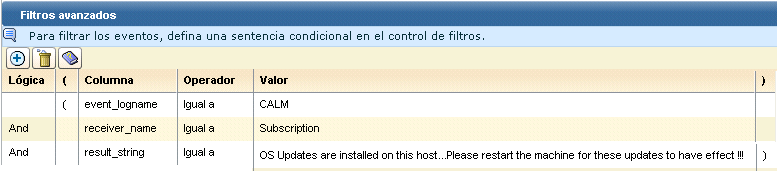
- Haga clic en Guardar y cerrar.
La alerta nueva aparece en la lista de consultas de la carpeta Usuario.
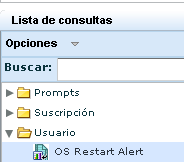
- Programe una alerta de acción para la consulta definida por el usuario según los pasos que se indican a continuación:
- Seleccione la consulta en la carpeta Usuario.
- Haga clic en el botón Editar del panel derecho para mostrar la lista desplegable de alerta de reinicio del SO y seleccione Programar alertas de acción.
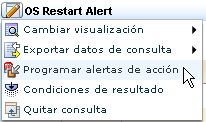
Aparece el asistente de programación de alertas de acción y muestra el paso de selección de alertas. La alerta de reinicio del SO está preseleccionada en las consultas seleccionadas.
- Introduzca un nombre de tarea. Por ejemplo, introduzca Alerta de reinicio del sistema operativo.
- Agregue un filtro de eventos del modo siguiente:
- Haga clic en Filtros de alerta.
- Haga clic en Nuevo filtro de evento.
- Seleccione receiver_hostname como columna, deje Equal to como operador e introduzca el nombre del CA Enterprise Log Manager local como valor.

- Especifique la frecuencia con la que desea generar la alerta cuando sea necesario reiniciar el sistema del modo siguiente:
- Haga clic en Programar tareas.
- Establezca el intervalo de repetición para la frecuencia de generación de la alerta. Por ejemplo, seleccione 1 y Días para generarla una vez al día.
- Indique los datos de correo electrónico como se indica a continuación para recibir la alerta por correo electrónico.
- Haga clic en el paso Destino.
- Haga clic en Activar notificación por correo electrónico e introduzca la dirección de correo electrónico y otros datos opcionales si lo desea.
- Restrinja la notificación a los casos en los que el servidor actual deba reiniciarse del modo siguiente:
- Haga clic en Selección de servidor.
- Seleccione No en la opción Consulta federada.
- Haga clic en Guardar y cerrar para guardar la tarea de alerta.
La tarea de alerta de acción aparece en la ficha Gestión de alertas, en la subficha Programación de alertas.


