Guía de administración › Informes programados › Ejemplo: Programar informes con una etiqueta común
Ejemplo: Programar informes con una etiqueta común
Puede programar uno o varios informes para que se generen con una frecuencia determinada con una fecha de finalización específica.
Los auditores, los analistas y los administradores pueden programar informes.
Para programar un informe
- Haga clic en la ficha Informes programados, en la subficha Programación de informes y, a continuación, haga clic en Programar un informe.
Aparece el asistente de programación de informes con el paso 1, Seleccionar informe, seleccionado.

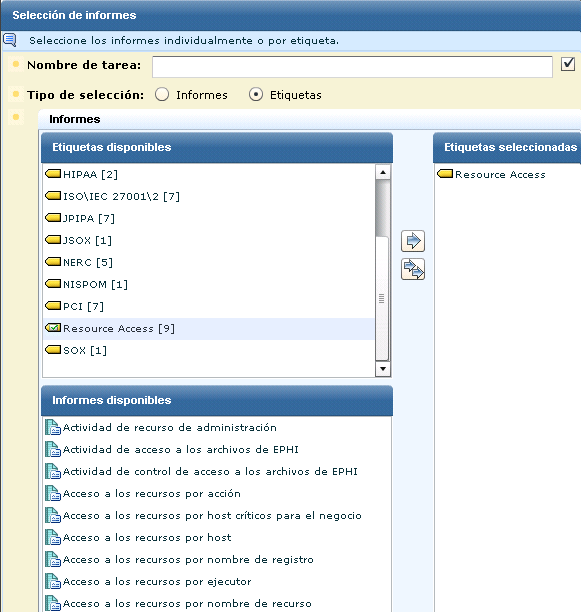
- Introduzca el nombre de una tarea, seleccione Informes para habilitar la selección de informes individuales o seleccione Etiquetas para habilitar la selección de todos los informes asociados a una etiqueta seleccionada.
En el ejemplo siguiente, la selección de las etiquetas de acceso a los recursos es un método sencillo para seleccionar los seis informes que contienen esta etiqueta.
- (Opcional) Haga clic en Filtros de informe y cree un filtro de eventos nuevo para limitar el informe a los datos que necesita.
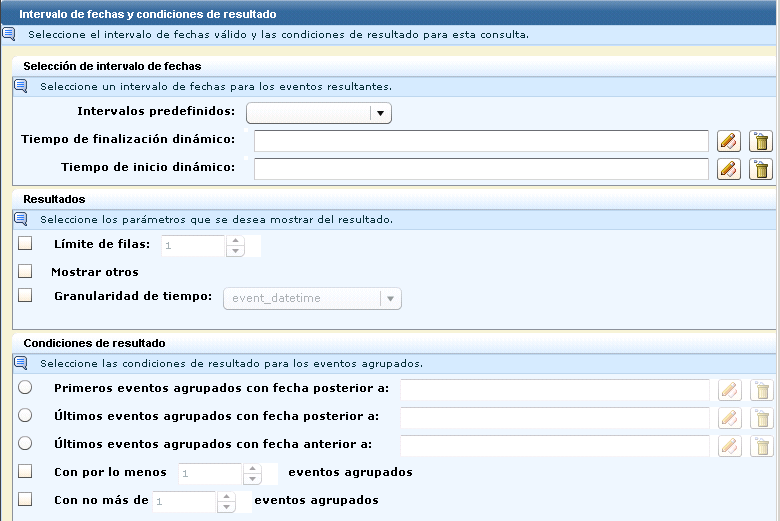
- (Opcional) Haga clic en Condiciones del resultado y seleccione un intervalo de fechas o unas condiciones del resultado para esta consulta. Por ejemplo, para buscar eventos que se produjeron en las últimas seis horas, seleccione 'Ahora' como hora de finalización dinámica, y 'Ahora' y 'Últimas 6 horas' como hora de inicio dinámica. Seleccione un límite de filas y un número, como 250.
- Haga clic en Tareas programadas para programar la generación de Ahora o seleccione otra opción y especifique los detalles.
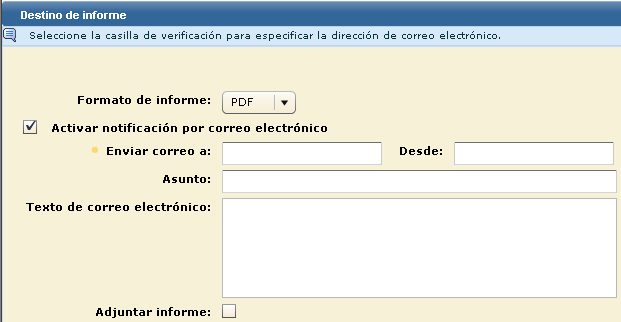
- Haga clic en Destino y especifique si desea que el formato del informe sea una hoja de datos de Excel, un PDF o un XML. Una hoja de datos es adecuada para datos en forma de tabla. Un PDF es adecuado para gráficos. También puede enviar una notificación por correo electrónico. (Utilice comas como delimitadores entre las direcciones de correo electrónico.) El correo electrónico se puede enviar sin el informe para confirmar que se ha generado el informe programado, o también se puede enviar el informe como un archivo adjunto al correo electrónico.
Nota: El administrador puede establecer que los informes se eliminen tras un período de retención determinado. El almacenamiento de una copia del correo electrónico puede emplearse como copia de seguridad alternativa con respecto al almacenamiento manual.
- Haga clic en Selección de servidor, seleccione uno o varios servidores para los informes e indique si desea enviar una consulta a la federación del servidor.
- Haga clic en Guardar y cerrar.
Los informes seleccionados quedan programados para su generación.


